WinMerge教程:高频办公用户的提效比对与同步实操
这篇 WinMerge教程面向高频办公用户,不讲空泛概念,直接给你可落地的比对流程:如何在多版本文档中秒找改动、如何用快捷键压缩审校时间、如何把词库与配置在多设备同步并避免冲突。文中含真实排错细节(编码、空白字符、同名文件误判)与可验证版本信息,适合行政、运营、财务、法务等需要频繁对稿的人群。
你每天要处理多个“终版_v6_最终版”的文件时,真正浪费时间的不是改内容,而是找差异。用 WinMerge 把比对、复核、同步变成固定动作,效率会立刻稳定下来。
把比对变成固定动作:先搭一套可复用模板
先在 WinMerge 里建立你的“办公比较模板”:左侧固定为“上次确认版”,右侧放“本次提交版”,再把常用过滤规则写进去,例如排除 `*.tmp;*.bak;~$*`,避免临时文件干扰。版本信息可在“帮助-关于”中直接核对(常见为 2.16.x,如 2.16.44),团队协作时建议统一主版本,减少显示差异不一致。高频用户可以给桌面快捷方式追加 `/r` 参数用于递归比较文件夹,这样每次对月度资料包时不用逐层点开目录,减少重复操作。
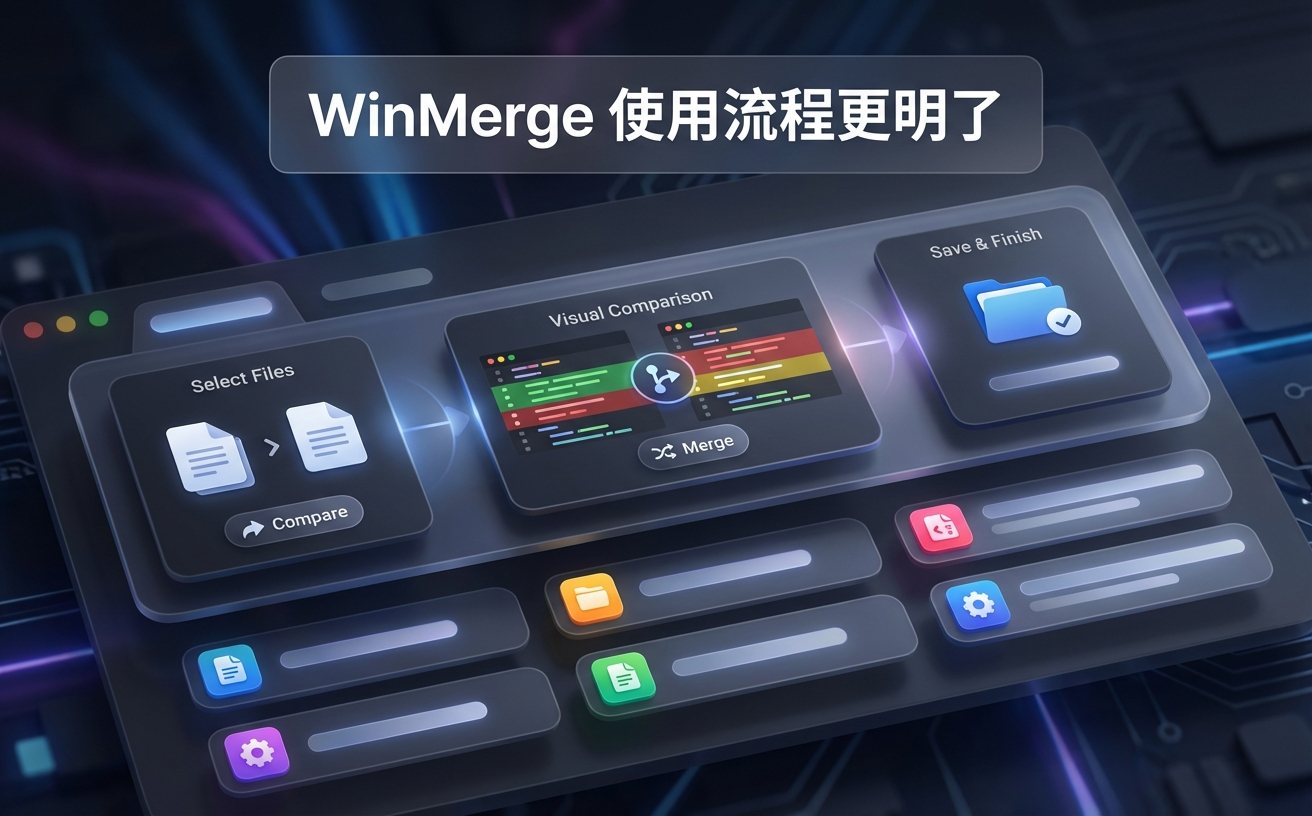
快捷键不是越多越好:只保留3个高频动作
效率导向的做法是只保留你每天必用的三个动作:刷新比较、跳转差异、复制变更块。先在团队内部约定按键映射,避免每台机器习惯不同导致交接卡顿;其次,把“只显示差异行”作为默认视图,减少眼动成本。一个可直接落地的流程是:接到新稿后先刷新、连续跳转差异点、确认后批量合并到目标文件,整个过程尽量不离开键盘。对于一天要过 20 份以上文档的运营或行政岗位,这种“少而稳”的快捷键策略,通常比堆功能更快见效。
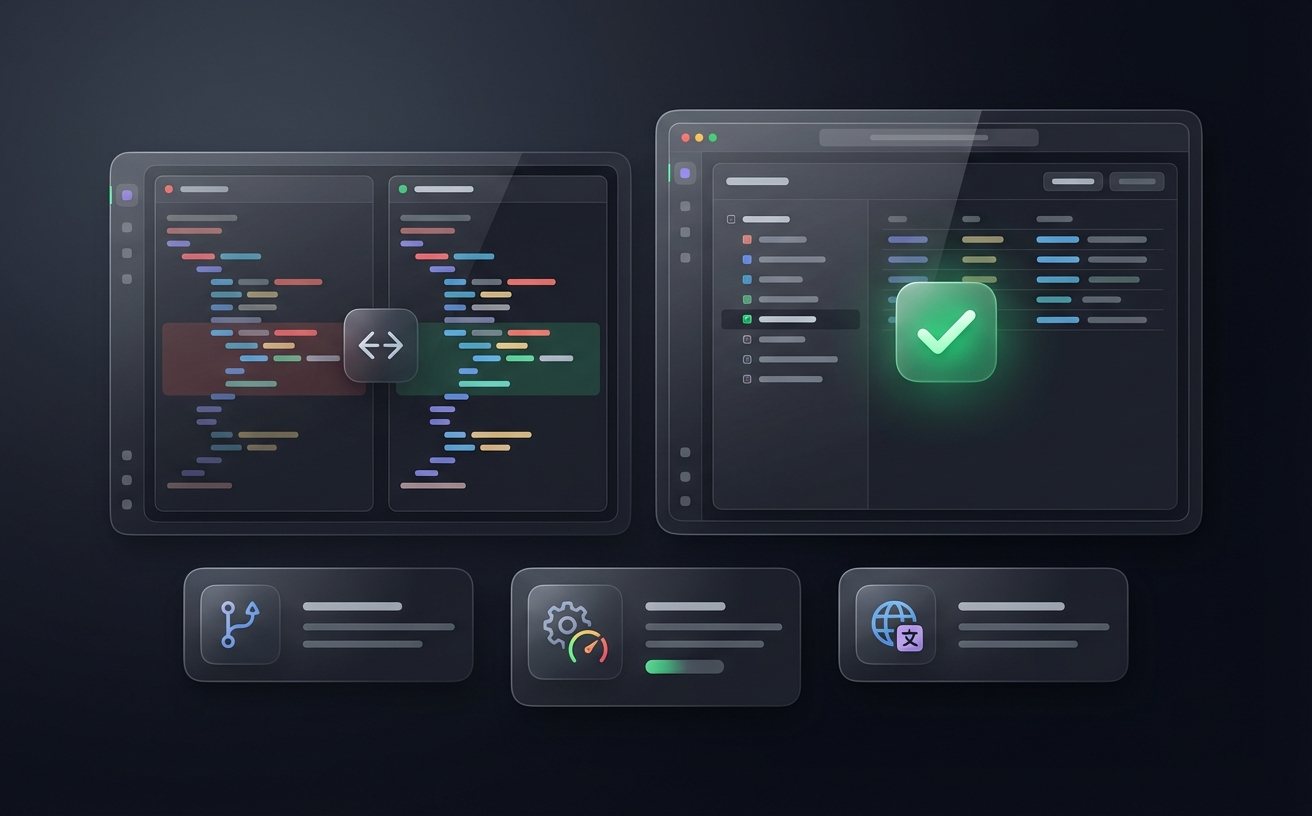
场景一:合同或制度文档多轮修订,如何在10分钟内完成复核
真实办公里最常见的问题是:同一份合同被法务、采购、业务各改一版,文件名都叫“最终版”。实操做法是先按日期把三份文件放进同一目录,用 WinMerge 两两对比,先锁定金额、付款节点、违约条款三类高风险字段,再看普通措辞。若发现“看起来没变化却被标红”,通常是空格或换行差异导致,可在比较选项里切换“忽略空白字符”后复查。这个细节在制度公告、招投标附件里特别常见,处理好能减少无效沟通和误判。
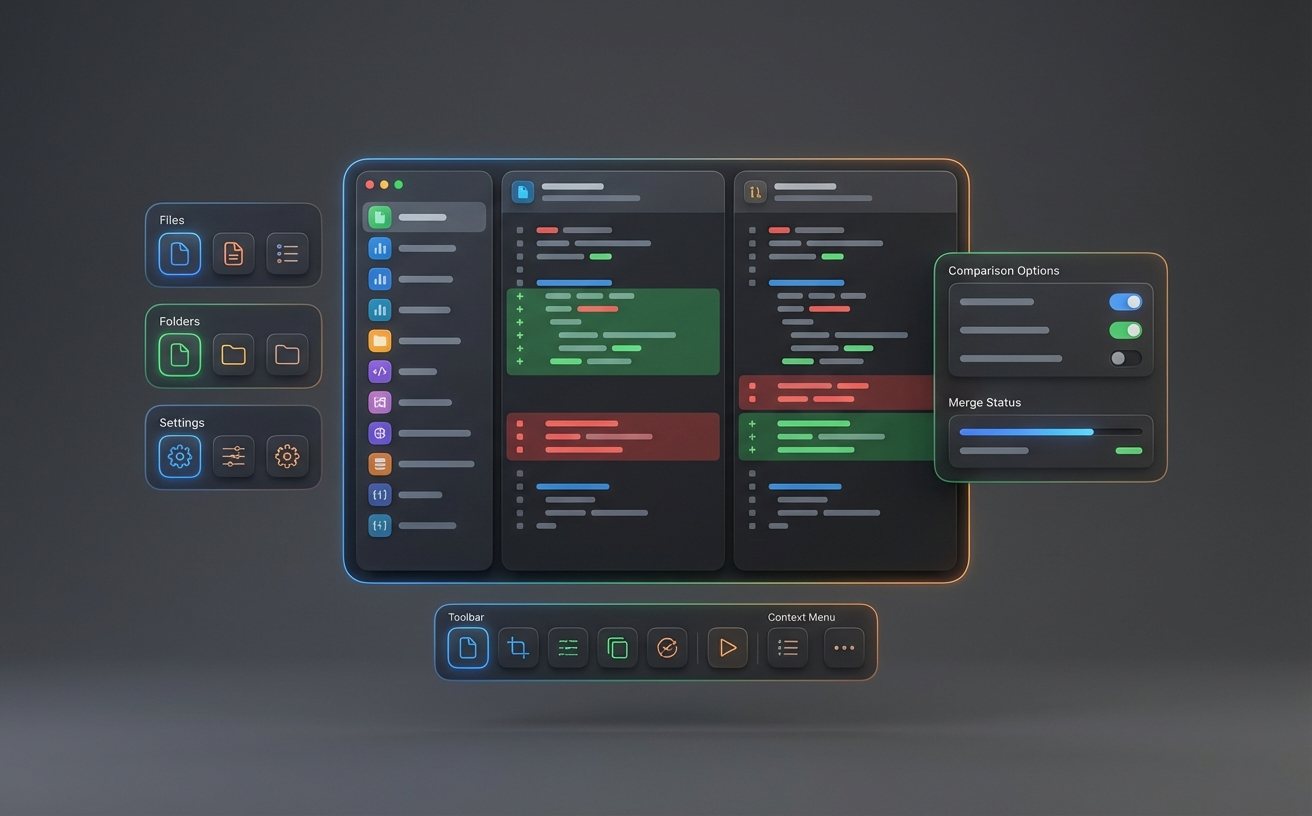
场景二:词库与配置多设备同步,避免“家里能用公司失效”
很多人把 WinMerge 设置调得很顺手,换电脑后却全部重来。建议把过滤器规则、插件配置和自定义词库放到 OneDrive/企业网盘的同一目录,再在两台设备统一引用该路径。典型排错细节:词库文件在笔记本正常、台式机乱码,往往是编码不一致(UTF-8 with BOM 与 ANSI 混用);用 WinMerge 打开两份词库比对后,先统一编码再覆盖同步。另一个常见坑是同步冲突生成“副本(1)”文件,导致旧词条回滚,解决办法是按修改时间排序后只保留最新主文件。
批量审校周报/报表:从“逐个打开”改为“目录级比较”
做周报或财务报表复核时,最耗时的是逐文件点开核对。更高效的方式是按“部门-周次”建立标准目录,然后用 WinMerge 直接做文件夹级比较,先看新增、删除、修改三类列表,再进入重点文件。建议固定一个时间点执行,例如每周五 18:00 做当周最终比对,避免多人继续改稿导致结果漂移。若出现“文件明明更新却没显示差异”,优先检查是否误开启了时间戳容差或过滤规则过严,这两个设置是目录比较漏检的高发原因。
常见问题
同事发来的两份文档内容不同,但 WinMerge 只显示少量差异,先查哪里?
先查比较选项是否开启了“忽略空白字符”或“忽略大小写”,再检查过滤器是否把某些后缀排除了。办公场景里最常见的是临时开启了宽松规则,导致真实改动被折叠。建议做法是保留两套预设:严格审校与快速浏览,避免来回改设置。
我需要每天比对同一路径,怎样减少重复点击?
把常用路径做成固定任务:保存比较会话、桌面快捷方式加 `/r` 递归参数、统一目录命名(如 `2026W09_运营周报`)。这样每天只替换右侧新文件夹即可开始。若团队多人共用,建议把路径规则写进SOP,交接时几乎零学习成本。
多设备同步后总出现“配置被还原”,怎么定位真正原因?
优先看网盘冲突文件和修改时间,很多“被还原”其实是旧副本晚到覆盖。第二步比对配置文件内容,确认是否编码或换行符被改写。第三步把主配置设为只在一台设备编辑,另一台只拉取。这个策略能显著降低同步竞态导致的反复回滚。
总结
立即下载并安装 WinMerge,先用本文的“模板+三键流程”跑完一次真实文档复核;想进一步提升团队协作效率,可继续了解文件夹级批量比较与统一配置同步方案。