WinMerge 从安装到首次文件对比
本指南面向初次使用 WinMerge 的用户,涵盖安装流程、界面布局、文件与文件夹比较操作、常用设置调整及右键菜单集成,帮助你在 10 分钟内完成首次差异比较。
安装与首次文件比较
从下载安装包到看到第一份差异报告,只需四步。当前最新稳定版为 2.16.44(2026-01-18 发布),安装包约 8.5 MB。

运行安装向导
双击 .exe 安装文件,按向导提示操作。安装过程中可勾选"启用 Windows 资源管理器右键菜单集成"选项,方便后续直接从文件管理器发起比较。默认安装路径为 C:\Program Files\WinMerge。
C:\Program Files\WinMerge\
├── WinMergeU.exe // 主程序(Unicode 版本)
├── Filters\ // 文件过滤器
└── MergePlugins\ // 插件目录
打开文件或文件夹比较
启动 WinMerge 后,使用菜单 文件 → 打开(快捷键 Ctrl + O),在弹出的对话框中分别选择左侧和右侧的文件或文件夹路径,点击"确定"即可开始比较。
查看差异结果
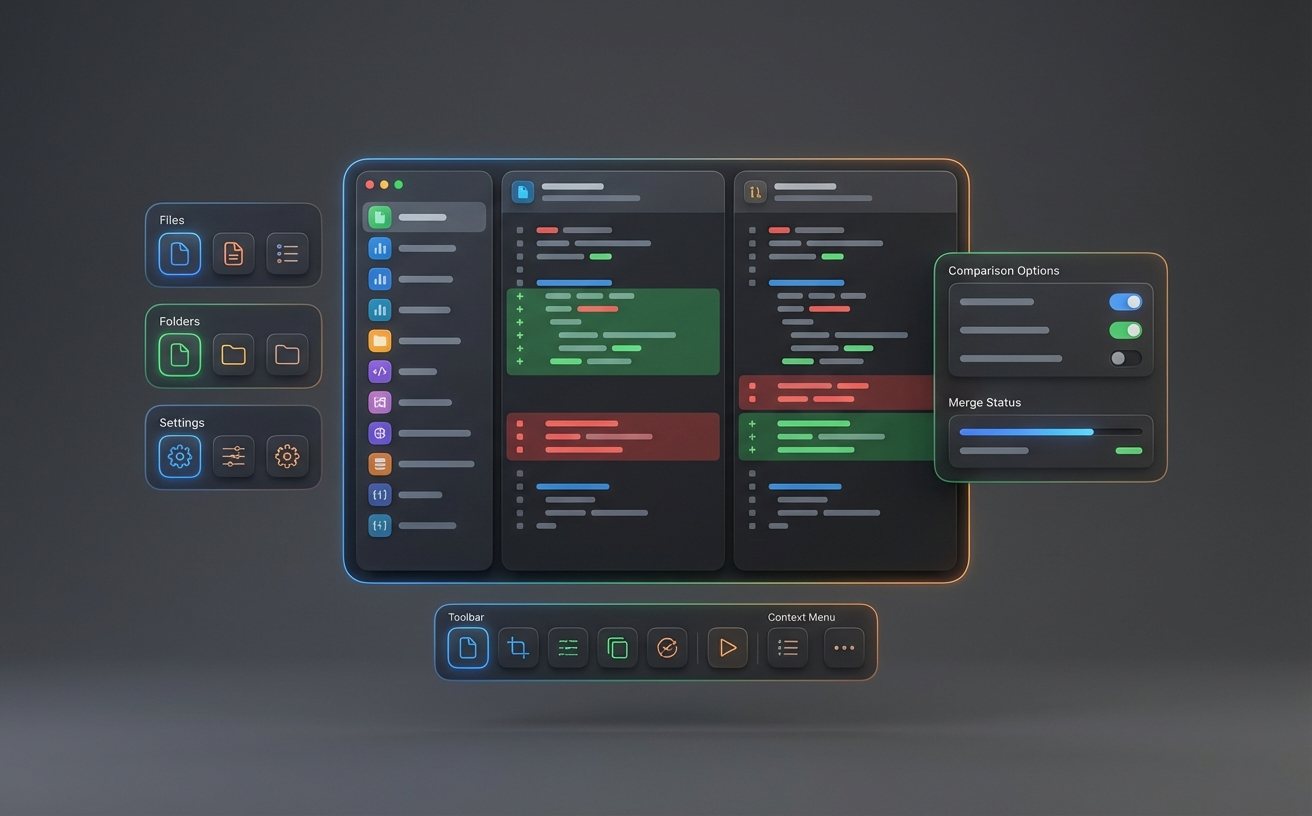
比较完成后,WinMerge 会以左右分栏的方式高亮显示差异行。黄色背景表示内容不同,灰色表示仅存在于一侧。你可以使用工具栏上的上/下箭头按钮(或 Alt + ↓)在差异块之间快速跳转。
文件夹比较模式下,双击某个文件可直接进入该文件的逐行差异视图。比较结果支持通过 文件 → 生成报告 导出为 HTML 格式。
界面布局说明
WinMerge 的主窗口由四个核心区域组成,熟悉它们有助于提高操作效率。
菜单栏与工具栏
顶部菜单栏包含文件、编辑、视图、合并、工具等菜单项。工具栏提供常用操作的快捷按钮,包括打开、保存、刷新、跳转差异等。工具栏可通过 视图 → 工具栏 进行显示/隐藏切换。
左右比较面板
主工作区域,左右两栏分别显示被比较的文件内容。差异行以颜色高亮标记,面板之间的连接线指示对应关系。支持同步滚动,也可通过 视图 菜单关闭同步。
位置栏(Location Pane)
窗口左侧的纵向缩略图,以色块形式标记整个文件中差异的分布位置。点击色块可快速跳转到对应区域,适合浏览大文件时定位差异集中段落。
状态栏
窗口底部显示当前比较的统计信息:差异总数、当前差异序号、文件编码(如 UTF-8)、行尾符类型(CRLF/LF)。这些信息在排查编码问题时尤其有用。