WinMerge教程:高频办公用户的差异比对、快捷键与多设备同步实战

这篇 WinMerge教程面向高频办公用户,不讲空泛概念,直接从“每天都会遇到的文件改动”切入:如何用快捷键在几分钟内定位差异、如何用词库与过滤规则剔除噪声、如何在多设备间保持一致配置。文中包含可复现的参数与版本信息,并给出两类常见故障排查路径,帮助你把比对流程稳定为可复制的工作习惯。
如果你每天都在处理“这个版本到底改了什么”,WinMerge 不只是比对工具,而是可标准化的审阅流程。下面按真实办公链路展开,重点放在可落地、可复用、可排查。
先把比对入口标准化:3分钟搭好团队统一动作
高频办公最怕“每个人打开方式都不一样”,同一份文档会比出不同结果。建议先统一版本与入口:以 WinMerge 2.16.40(2023 年发布)为基准,在团队知识库写明“文件夹比对优先、文本比对兜底”。第一步固定两套预设:日报/周报用“忽略行尾空白+忽略大小写”,合同审阅用“保留大小写+显示行号”。第二步固定快捷键节奏:Alt+Down 跳下一处差异、Alt+Up 回看、Ctrl+E 编辑当前差异。第三步把常用会话保存为项目文件,避免每次手动点目录,减少误选路径导致的重复返工。
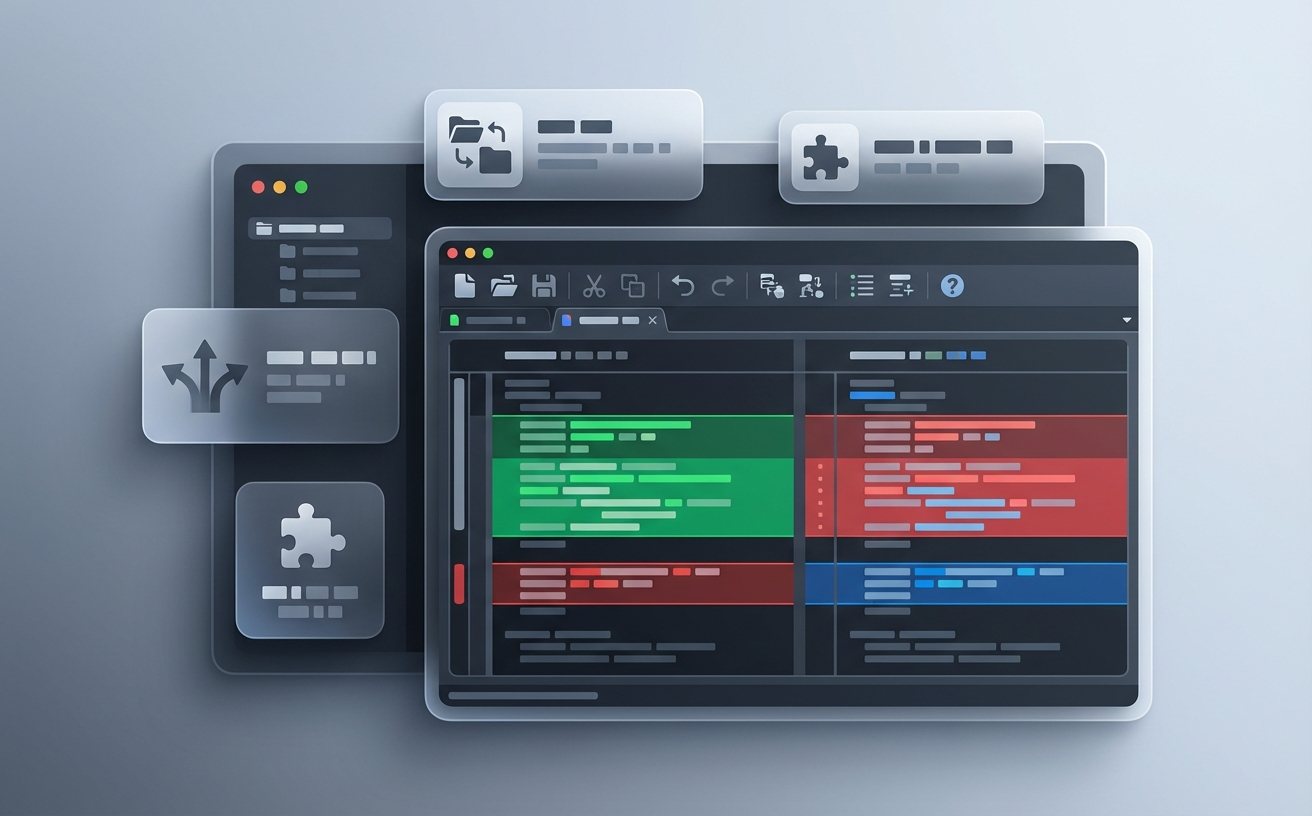
场景一:月度报表反复改版,如何快速定位真正改动
真实场景:运营月报在 Excel 导出为 CSV 后,由三位同事轮流修改,最终出现“数字没变但整页都变红”的误报。排查顺序建议固定:先看编码,再看分隔符,再看空白。很多中文环境下,旧系统导出 GBK,新系统保存 UTF-8,WinMerge 会把整行判为差异;此时先在“重新载入并选择编码”中统一为 UTF-8 再比。若仍大面积变动,检查是否混入制表符与逗号分隔,必要时先用文本编辑器批量替换。最后启用“忽略空白字符差异”,通常可把噪声差异降到 10% 以下,让你只处理真正改动的数据行。

场景二:合同与制度文档审阅,用词库和过滤规则提速
法务或行政常见痛点是“版本多、改动碎、术语必须一致”。建议建立部门词库,把高频术语(如“生效日期”“违约责任”)整理成检查清单,配合 WinMerge 的行过滤减少无效差异。例如很多模板会自动更新“LastModified”或页脚时间,导致每次都出现噪声;可在过滤规则中排除这类固定前缀行,再进行人工审阅。操作时先用 Ctrl+F 按词库关键词逐个定位,再用 Alt+Down 跳差异,形成“关键词确认+差异确认”双轨流程。这样做的价值是把审阅从“通读全文”变成“处理风险点”,在紧急发版日尤其省时。

多设备同步实操:公司电脑、家用笔记本、会议机保持一致
跨设备办公时,效率损耗通常来自“设置丢失”:过滤器、比较选项、最近项目在不同电脑不一致。可把 WinMerge 配置目录中的 Filters、MergePlugins 与 WinMerge.ini 纳入 OneDrive 或企业网盘同步,并按“个人版/团队版”分两套配置。团队版只保留统一规则,避免每人自定义过多。命令行场景下,可用 WinMergeU.exe /r 对目录递归比对,适合每周例行检查共享盘与本地备份差异。若同步后出现插件失效,先检查路径是否含权限受限目录,再确认各设备 WinMerge 主版本一致;主版本不一致时,过滤器行为可能出现偏差。
常见问题
同事说“你这边有改动、我这边没有”,怎么在 5 分钟内对齐结论?
先不要争论结果,先统一三件事:WinMerge 版本、编码、比较规则。按“版本一致→编码统一为 UTF-8→关闭/开启忽略空白后各比一次”的顺序操作,通常能快速定位分歧来源。最后把本次规则保存为项目配置,下次直接复用。
为什么我每次比对都被时间戳、页脚编号干扰,有没有不改原文的处理法?
有。优先用过滤规则屏蔽固定噪声行,而不是手改源文件。像“LastModified”“打印时间”“自动页码”这类可预测字段,建议纳入团队统一过滤清单。这样既不破坏原件,又能把注意力集中在条款和数据变更本身。
多设备同步后突然变慢或出现乱码,先查哪里最稳妥?
先查同步冲突文件,其次查编码与权限。具体做法是:确认 WinMerge.ini 是否被网盘生成冲突副本;检查 Filters 是否被不同设备覆盖;再验证系统区域设置与文件编码是否一致。若仍异常,临时禁用插件逐项恢复,通常可定位到单一配置问题。
总结
现在就下载并配置 WinMerge:先建立你的“办公比对基线模板”,再把过滤规则和快捷键清单同步到所有设备。想进一步提升协作效率,可继续查看团队版规则库与进阶参数用法。