WinMerge教程:高频办公用户的文件对比与多设备同步实战
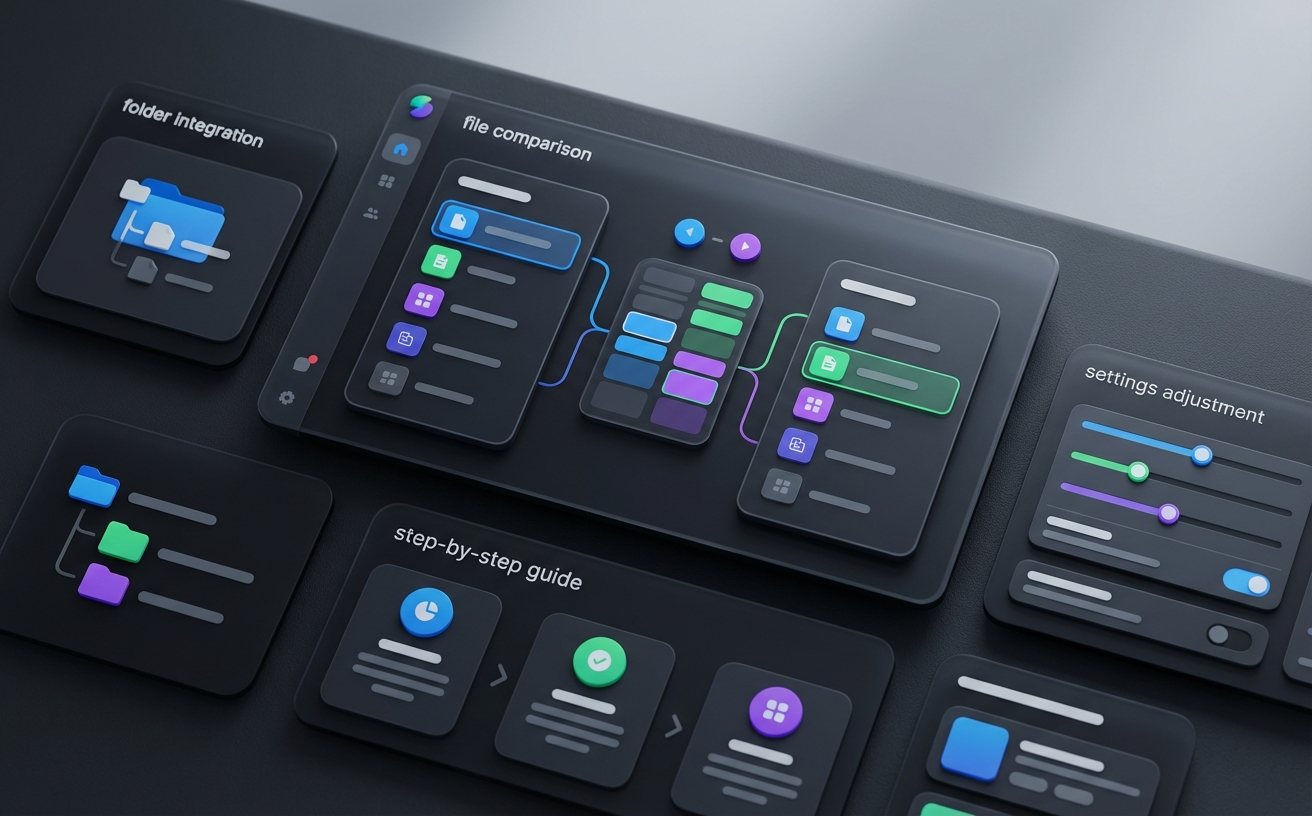
这篇 WinMerge教程围绕“少点几次、少错一次”来设计:从 10 分钟搭建高频对比工作台,到合同回版、周报核对、词库多端同步等真实场景,给出可直接复用的过滤规则、快捷键和排查路径。你将掌握目录递归对比、编码修复、误报消除与结果归档的方法,把重复校对工作压缩到可控时间内。
如果你每天都在改文档、核版本、追差异,WinMerge 不只是“看不同”的工具,更是减少返工的流程节点。下面按高频办公节奏,给你可落地的配置与处理套路。
先把工作台搭好:一次设置,后续反复省时
先在 WinMerge 2.16.x 建一个固定工作模板:左侧放“待审稿目录”,右侧放“定稿目录”,对比方式选择“完整内容”,并开启子目录递归(命令行可用 /r)。随后设置过滤器,排除 *.tmp、~$*、*.log 这类噪音文件,避免列表被无效差异淹没。高频操作建议只记三组:Ctrl+O 打开对比、F5 重新扫描、Ctrl+F 快速定位关键词。这样做的价值不在“功能更多”,而在每次进入对比都能直接落到有效差异,减少重复点击和视觉干扰。

场景一:合同回版不是“看红绿”,而是锁定风险改动
真实办公里最常见的问题是:法务回版后看起来只改了几句,实际关键条款被移动。处理方式是先做目录级对比,快速找出文件名、时间戳、大小异常,再进入文本对比逐段确认。若出现“整段都变了”的假象,先检查是否启用了“忽略空白差异”,很多误报来自空格和换行格式调整。另一个高频细节是编码不一致:一侧 UTF-8,一侧 ANSI,中文会出现乱码,先统一编码再判定改动。用这套顺序,你可以在 15 分钟内完成一轮高风险合同核查,而不是陷入逐行盲查。

场景二:周报与数据口径核对,重点是批量与证据链
当你要核对多个部门周报或运营数据表时,不建议逐文件手动打开。更高效的方法是按“周次-部门”建立两层目录,使用递归比较一次性抓出新增、缺失、修改三类差异。对财务或运营文本说明,可先用关键词检索“同比、环比、口径、截止时间”,再跳到差异区确认是否改动了核心表述。遇到“内容看似一致但仍提示差异”,优先排查行尾换行符(CRLF/LF)和制表符。最后把差异结果导出为统一命名截图或报告,形成可追溯证据链,避免复盘时只靠口头说明。
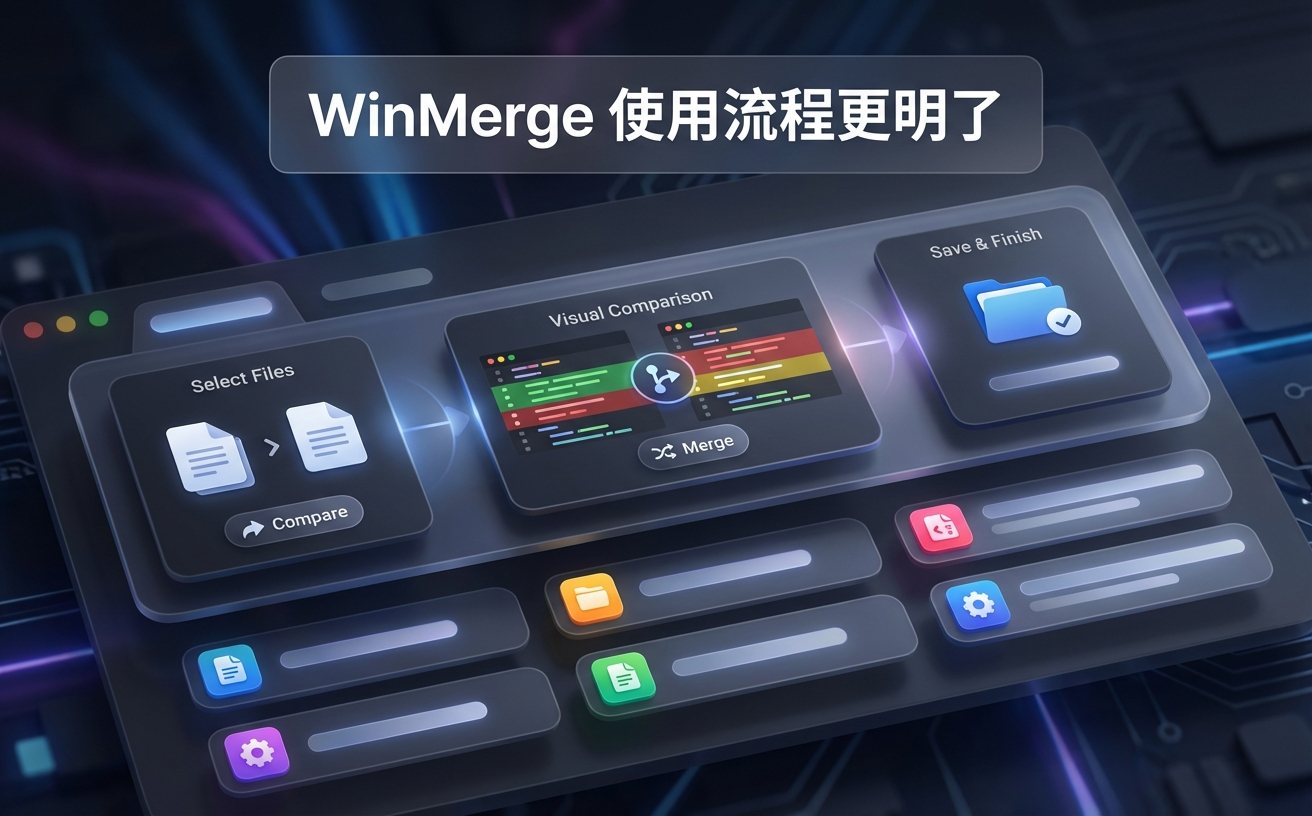
词库多设备同步:避免“谁覆盖谁”导致输入效率下降
高频办公用户常在公司电脑、笔记本、远程主机之间切换,输入法词库文件容易被旧版本覆盖。建议建立“词库主目录+设备镜像目录”,每天固定时间(如 18:00)先用 WinMerge 比较两端差异,再执行单向或双向同步。处理冲突时不要直接全量覆盖,先看最近修改时间与词条增量,优先保留新增业务词和客户专有名词。若出现同步后词条丢失,通常是把空文件当成新版本覆盖了旧文件,补救方式是从历史目录回滚后再做差异合并。把这个流程固化后,跨设备输入准确率会稳定很多。
常见问题
每天都要比对几十份文件,怎样把操作压缩到固定节奏?
把目录结构标准化比记更多快捷键更重要:先按“日期-项目”归档,再用递归对比一次扫描。配合过滤器排除临时文件,只处理真正变化的文档。最后固定用同一套命名导出差异记录,你的比对流程就会从“临时操作”变成“可复用工序”。
明明文本几乎一样,WinMerge 还提示大量差异,先查哪里最省时间?
先查三件事:是否忽略空白差异、两侧编码是否一致、换行符是否一致(CRLF/LF)。这三项是误报主因,排除后再看真实内容改动。若仍异常,再检查是否混入自动生成字段(时间戳、日志行号)并加入过滤规则。
多人共用词库时,如何判断该保留哪一版,避免覆盖掉关键业务词?
不要按“最新文件时间”单一判断,应该同时看新增词条数量、业务关键词命中率和修改来源。实践上可先做差异审阅,人工确认高价值词条后再合并。保留每次同步前的备份副本,出现误覆盖可快速回滚。
总结
立即下载 WinMerge 并按本文步骤搭建你的对比模板;若想继续优化办公流,可进一步了解批量比对规则、团队词库治理和自动化同步方案。