WinMerge教程:高频办公用户的差异比对、快捷键与多设备同步实战
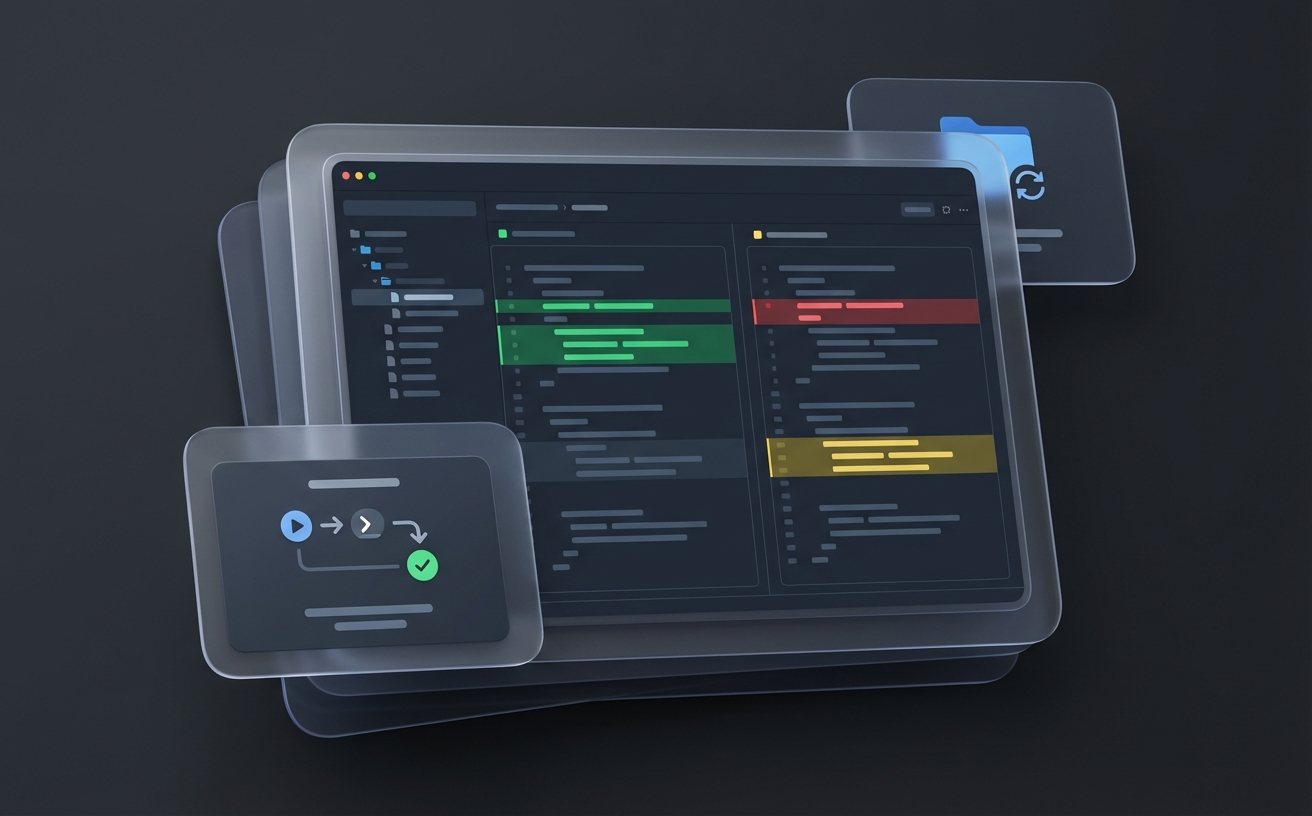
这份 WinMerge教程面向高频办公用户,重点解决“版本太多、改动难追、同步易冲突”的日常痛点。你将学会用文件/文件夹比对快速定位差异,用快捷键提升审校速度,用过滤规则和词库减少无效噪音,并结合多设备同步场景完成可落地的排查流程。文中提供可验证的版本与参数示例,适合行政、运营、法务、产品等需要高频改稿的人群直接套用。
与其在“最终版_v7_真的最终版”里盲找改动,不如把比对流程标准化。下面这套 WinMerge教程以效率为核心,强调可复制、可检查、可协作。
先搭好效率底盘:安装后3项必设,减少80%无效差异
建议先确认你使用的是 WinMerge 2.16.x 稳定分支(可在“帮助-关于”核对版本号),再做三项初始化:第一,设置文件过滤,排除 `~$*`、`*.tmp`、`*.bak` 等办公临时文件;第二,开启忽略行尾差异与空白差异,避免因 CRLF/LF 或多余空格误判;第三,固定高频快捷键节奏:`Ctrl+O` 打开、`F5` 重新比较、`F7` 跳转下一处差异。完成后,你会明显减少“看起来改了其实没改”的干扰,把注意力留给真正影响交付的内容。

场景一:合同多版本审校,如何在5分钟内定位误改条款
真实办公中最常见的是合同 A/B 版反复流转。做法是先把法务回传版与业务版放入左右窗格,再按章节逐段跳转差异。若出现“整段都变色”的异常,优先排查编码与换行:将两侧统一为 UTF-8,并启用忽略行尾选项后重比对,通常能把伪差异压缩成几处真实修改。一次典型排查里,问题并非条款被删,而是同事从邮件复制时混入全角空格,导致审批人误判为大改。用 WinMerge 定位后,3 分钟即可回滚并保留有效修订。
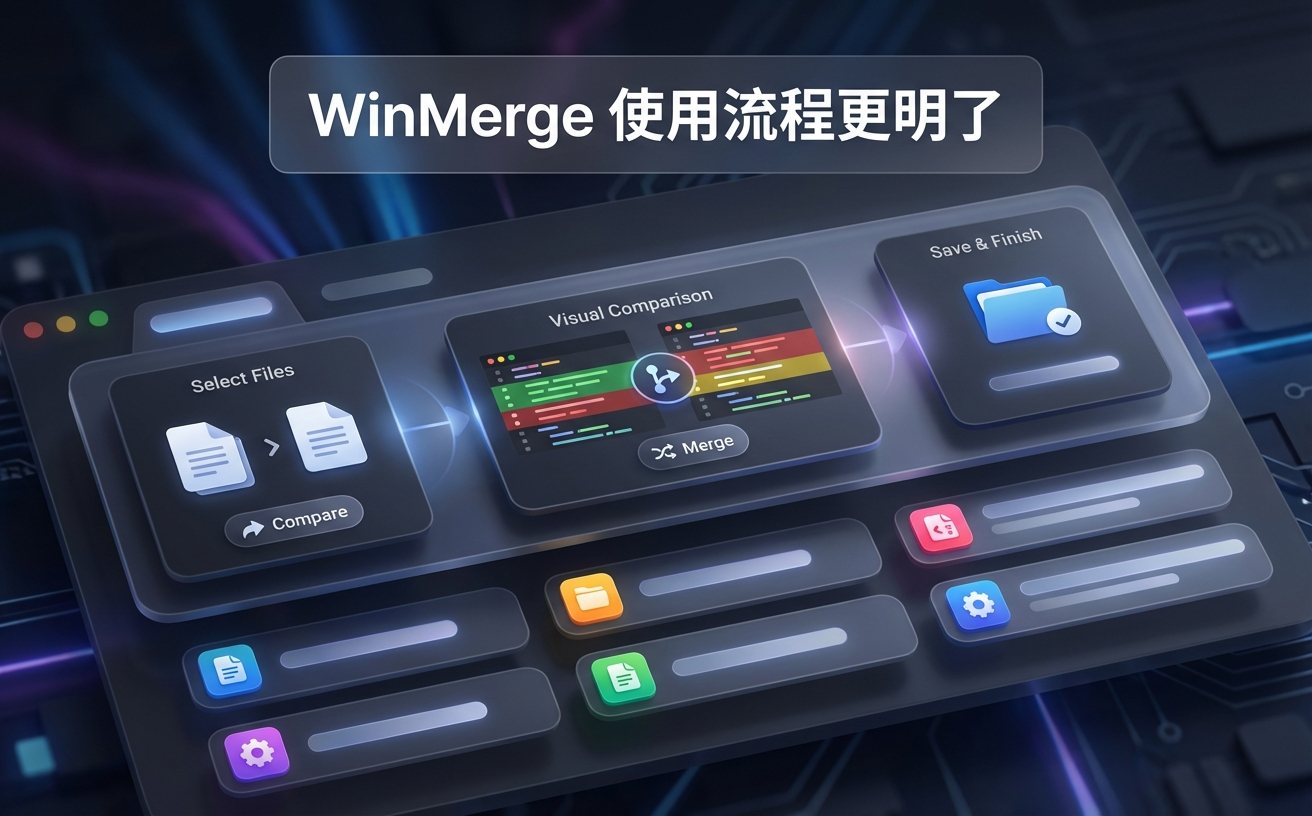
场景二:多设备同步冲突排查,避免OneDrive覆盖最新内容
当你在公司电脑与笔记本同时编辑周报、词库或配置清单时,OneDrive 常会生成“冲突副本”。推荐用文件夹比较一次性清点差异:命令行可用 `WinMergeU.exe /r "D:\Work\Docs" "E:\OneDrive\Docs"` 做递归比对,再按修改时间与内容双重确认。实操中常见坑是“时间新但内容旧”,例如笔记本离线编辑后晚同步。处理时不要直接覆盖,先把冲突文件并排比对,确认新增段落后再合并。这样既能保住最新内容,也能保留同事补充的信息。
把词库纳入比对流程:从“逐字检查”升级为“规则化审校”
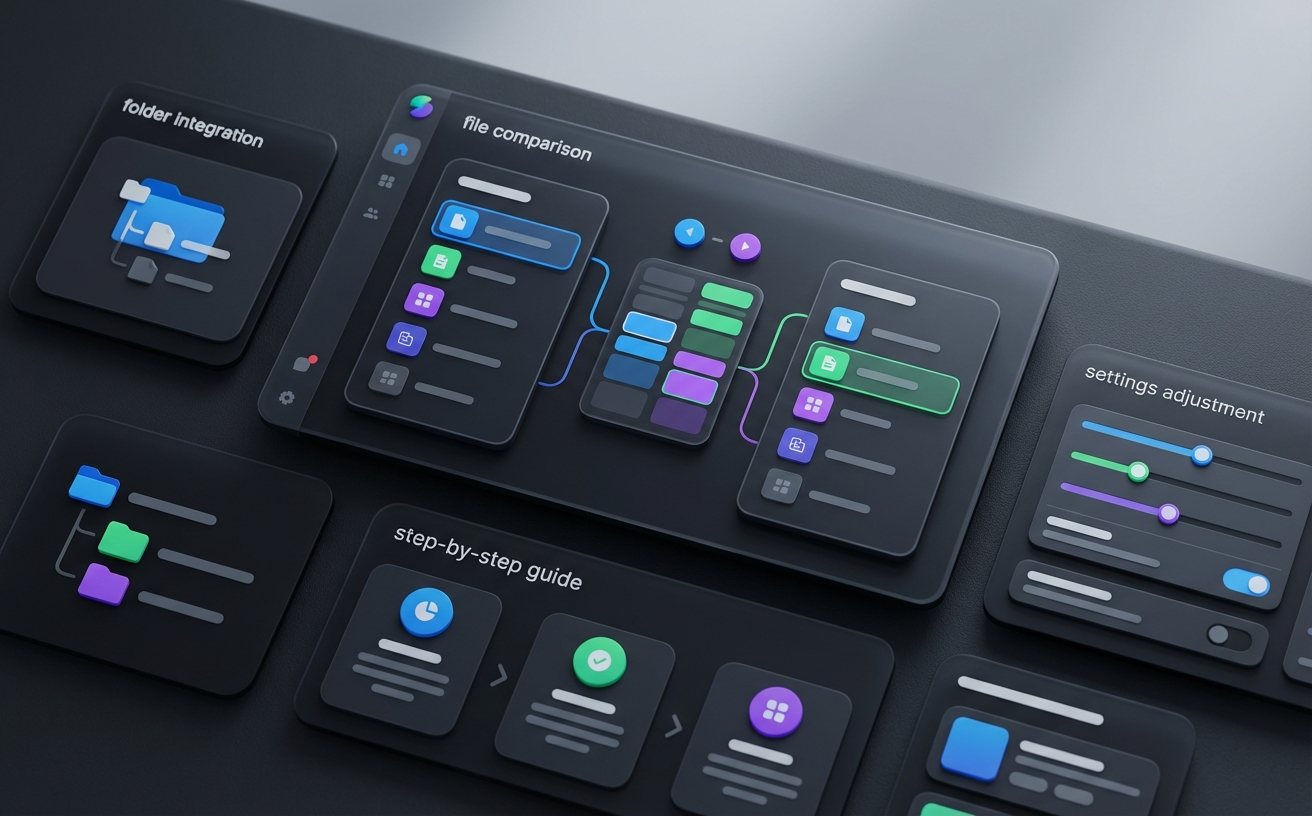
很多团队有术语统一要求,例如“客户成功”不能写成“客服成功”。你可以维护一份共享词库文本(放在同步盘),每周更新一次,然后在 WinMerge 审校前先跑词库检查,再做差异比对。进阶做法是配合行过滤规则,忽略时间戳、流水号、自动生成ID等噪音字段,只保留文案和业务字段改动。这样在运营日报、活动复盘、需求说明等高频文档中,审校焦点会更稳定:先抓术语一致性,再抓实质改动,避免把时间耗在无关字段上。
常见问题
两份文档看着几乎一样,为什么 WinMerge 还是标出大量差异块?
优先检查三件事:编码是否一致(如 UTF-8 与 ANSI 混用)、换行符是否一致(CRLF/LF)、是否包含全角空格或制表符。先开启忽略空白与行尾差异,再重新比较;如果差异骤减,说明原先是格式噪音而非内容改动。
我只想盯住“关键字段”,能不能跳过时间戳、编号这类干扰项?
可以。通过文件过滤与行过滤组合处理:文件层面排除临时文件,行层面忽略固定模式(如日期、流水号、自动ID)。这样在日报、清单、配置文件里会只剩真正需要确认的业务文本,审校速度通常提升明显。
团队成员工具习惯不一致,怎么让比对结果还能被快速复核?
建议建立统一交付规范:提交“原文件+修改文件+WinMerge截图或差异报告”,并约定命名规则(日期_项目_版本)。即使有人不用 WinMerge,也能按同一证据链复核改动来源,减少反复追问。
总结
立即下载 WinMerge 并按本文流程完成一次真实文档比对;想继续提升效率,可进一步了解批量比较、报告导出与团队审校规范模板。