WinMerge对比实战:高频办公用户的提效与排错指南

当文件版本在邮件、网盘、IM 工具里来回流转时,真正拖慢效率的不是修改本身,而是“改了哪里、该合并谁”的判断成本。围绕 WinMerge对比,这份素材给出可直接落地的操作框架:如何用快捷键缩短定位时间、如何在词库与文档协作中排除编码和换行干扰、如何在多设备同步中减少误覆盖,帮助团队把对比流程标准化。
你不需要更复杂的流程,只需要把“对比”这一步做标准。以下内容面向高频办公用户,重点解决版本混乱、合并失误与协作回退慢的问题。
把对比变成可复制流程:先定规则,再看差异
很多团队对比失败,不是工具能力不足,而是每个人的对比口径不同。建议先统一三条规则:第一,按“文件名+日期+责任人”命名,减少误选版本;第二,对比前先设置忽略项,如空白字符、大小写或行尾差异,避免被噪音干扰;第三,确认合并方向,只允许单向覆盖。WinMerge 在这一步的价值是可视化差异与合并轨迹,尤其适合报表、合同、配置清单等高频文档。流程一旦固定,新人也能在第一次交接时保持同样判断标准。
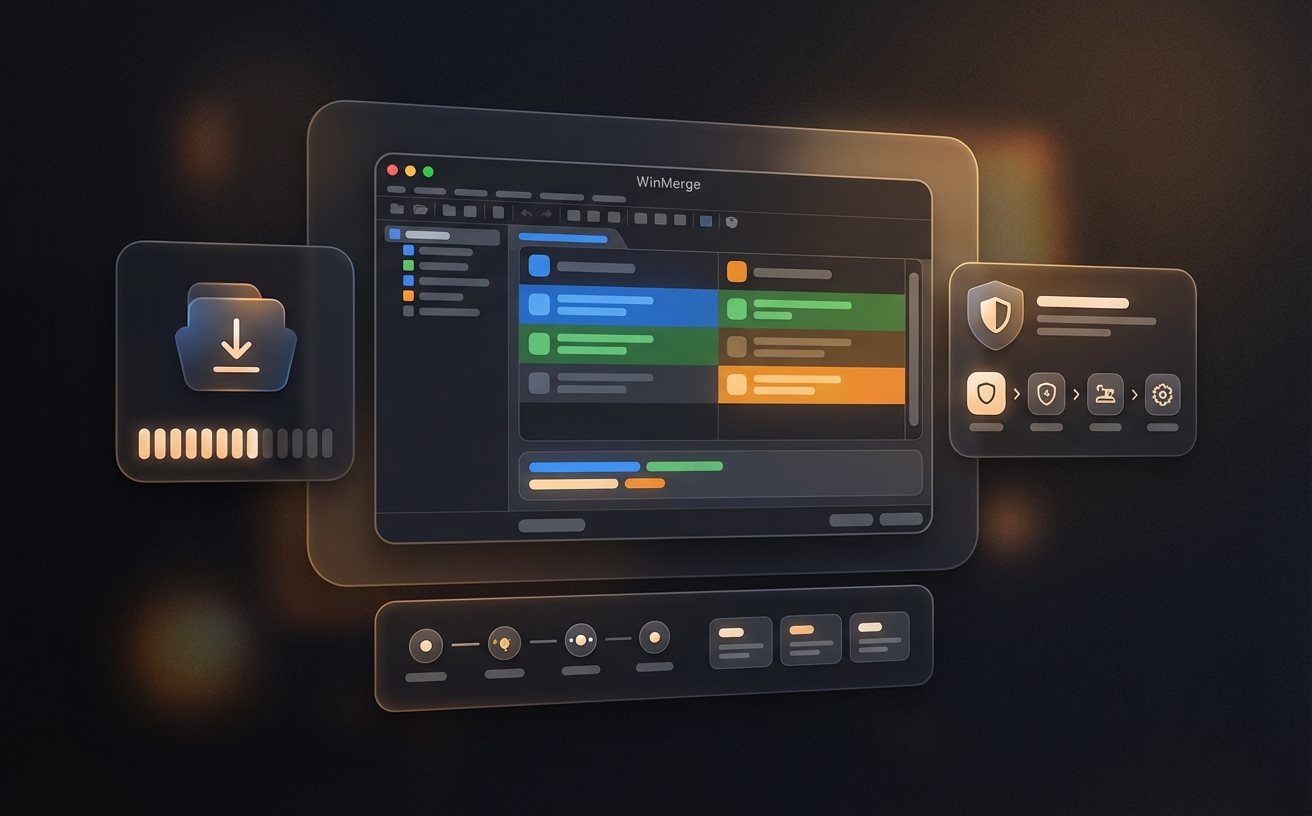
场景一:月报多人编辑,10分钟定位被覆盖公式
真实办公场景里,最常见问题是 A 同事改了公式,B 同事在旧版本继续填数,最终提交时把关键计算覆盖。处理时可在 WinMerge 打开两版 Excel 导出的 CSV,先筛“仅左侧存在/仅右侧存在”记录,再逐段查看差异块,避免全量肉眼扫。若出现数字一致但结果不同,通常是分隔符或小数点格式被改。排查顺序建议是:字段顺序、千位分隔符、公式列是否被转成文本。按这个顺序走,通常 10 分钟内可锁定问题源头。
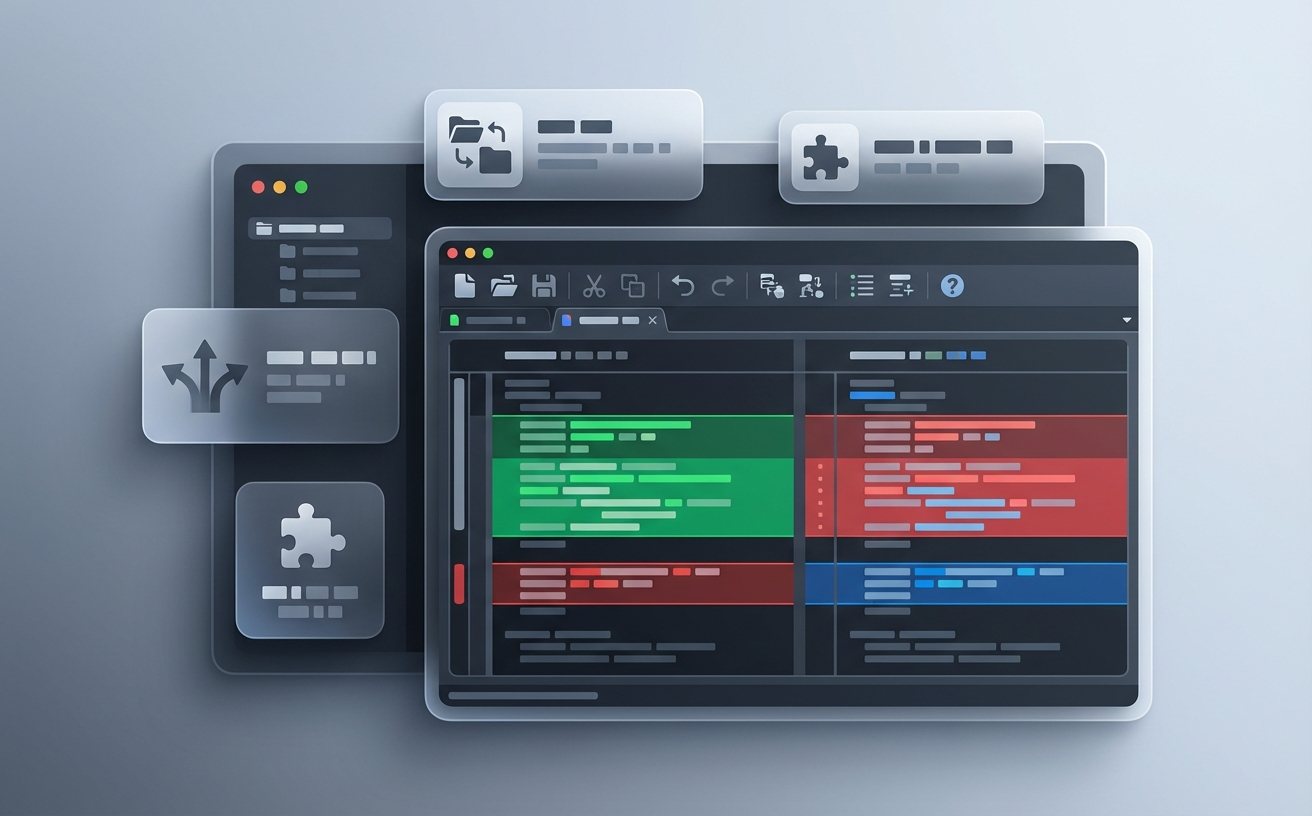
场景二:词库多设备同步,先排编码与换行再谈内容
词库文件在公司电脑、家用笔记本和云盘之间同步时,常见现象是“看起来没改,提交却整页飘红”。这通常不是内容变更,而是编码或换行差异。可先在 WinMerge 中对比同名词库文件,优先检查 UTF-8 与 ANSI、CRLF 与 LF;若整文件都显示不同,先排编码,再排分隔符。对运营团队维护关键词词库、客服话术库尤其关键,因为一次错误合并会导致批量替换异常。先做格式归一,再合并文本,能大幅减少回滚次数。
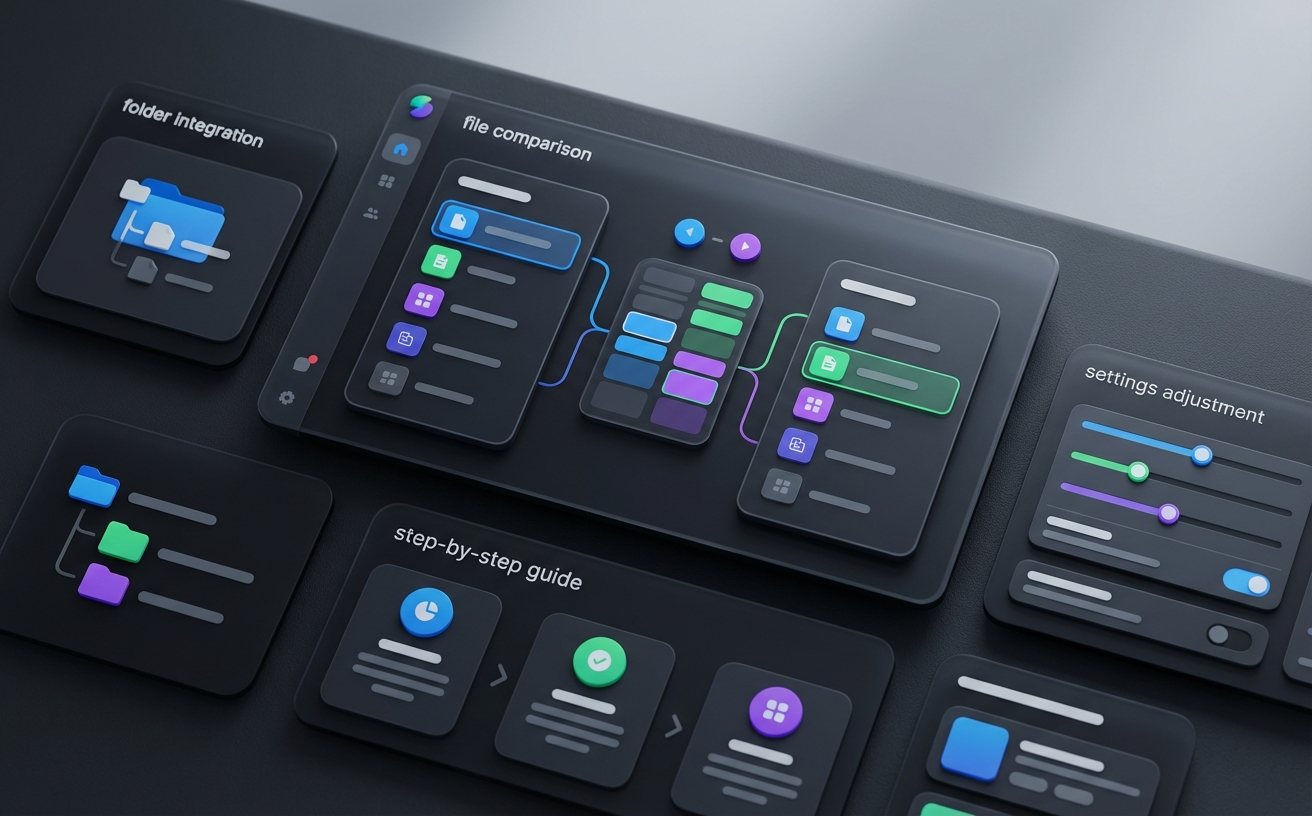
效率拉满的操作面板:参数与快捷键直接省时
高频用户建议把 WinMerge 固化为“可一键启动”的动作,而不是每次手工点选。可用命令行参数 `/e`(单实例)、`/ub`(无标题栏)、`/dl` 与 `/dr`(指定左右标题)快速打开对比任务,便于脚本或快捷方式调用。日常操作中,`F5` 刷新目录对比、`Alt+Enter` 查看文件属性、`Ctrl+Tab` 切换标签,能明显减少鼠标往返。对每天要处理多轮版本的人,这些细节叠加后,通常能把一次完整对比从 15 分钟压到 5-8 分钟。
常见问题
同一份文档在两台电脑都显示“有改动”,我该先信哪一份?
先不要直接覆盖,先在 WinMerge 做双向对比并记录差异块数量。若差异集中在行尾或整段格式,优先判断为环境差异;若差异分散在关键字段,按“最后编辑责任人+业务系统记录时间”定主版本,再将另一份按块合并,避免全量替换。
目录对比里红绿很多,怎样快速筛出真正影响结果的改动?
先按文件类型过滤,只看 CSV、TXT、配置文件等核心对象;再按修改时间排序,优先处理最近 24 小时内变更;最后在文件级对比中启用忽略空白和大小写,排除低价值噪音。这样通常能把需要人工确认的文件量减少一半以上。
词库合并后线上替换异常,如何做一次不返工的复盘?
复盘建议按三步:第一步导出出错前后词库,用 WinMerge 标注首个异常差异点;第二步核验编码、换行、分隔符是否统一;第三步建立“提交前对比清单”,至少包含字段数、空值比例、关键词命中率。下次提交前跑清单,能显著降低重复故障。
总结
立即下载并体验 WinMerge,对你的报表、词库与多设备文件做一次标准化对比;或继续了解更多办公提效技巧,把每次版本合并都变成可复制流程。