WinMerge 权限与隐私设置答疑 2026:高频办公用户的安全提效实战
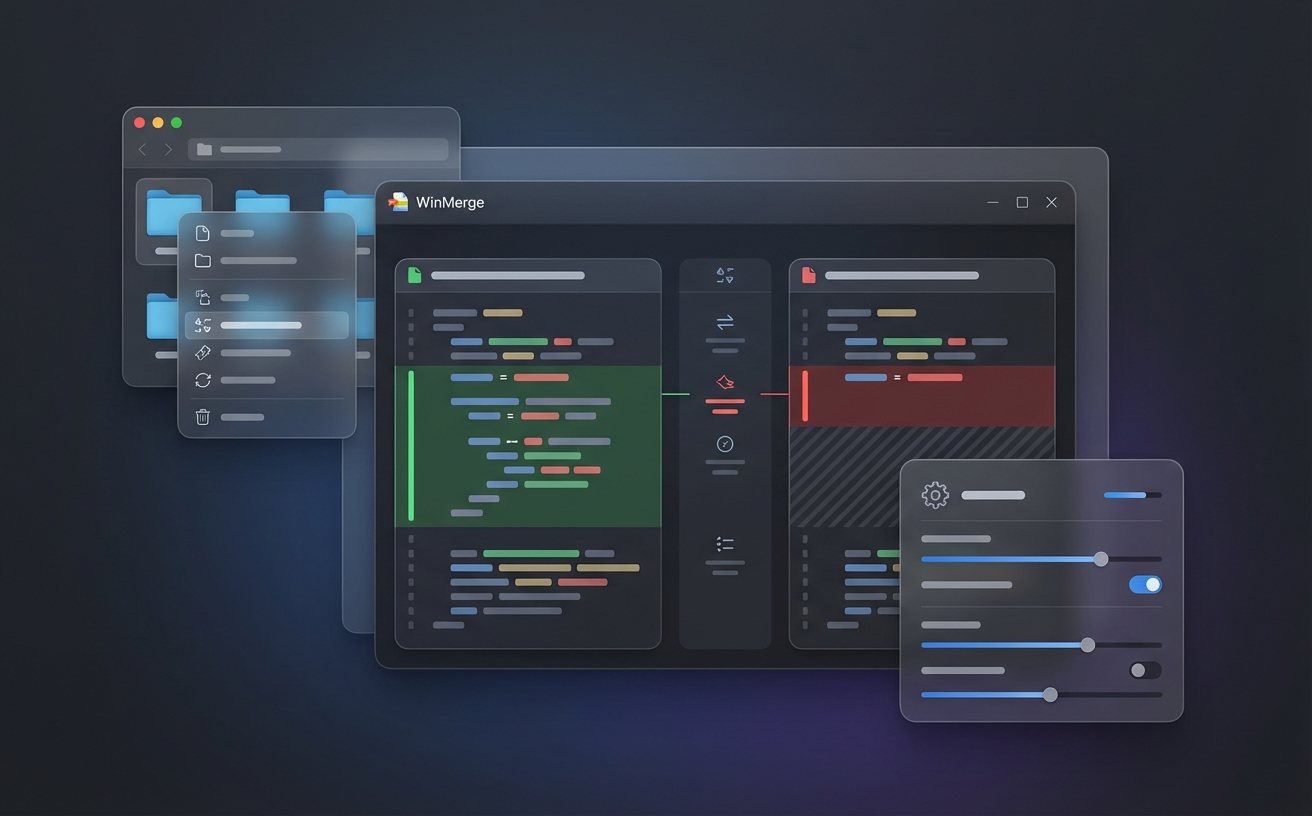
面对跨部门协作、共享电脑与多设备切换,WinMerge 的权限和隐私设置决定了你是“快且稳”还是“快但留痕”。这份 2026 答疑从真实办公故障切入:网络盘访问被拒、比较历史外泄、过滤规则不同步,给出可直接照做的排查路径、参数建议与快捷键组合,帮助你在不牺牲效率的前提下,完成可审计、可复用、可迁移的文件比对流程。
如果你每天都在比对文档、代码或报表,WinMerge 的权限与隐私配置不是“高级选项”,而是直接影响交付速度和风险边界的基础能力。
先把权限边界画清:首次启动的三项关键开关
很多人卡在“能打开 WinMerge,却读不到文件夹”。典型场景是:你在公司共享盘比对财务归档,左侧本地可读,右侧 \NAS\Team 直接报 Access is denied。处理顺序建议固定:先确认当前 Windows 账号是否对目标目录有读取权限;再用同账号测试资源管理器能否进入该路径;最后仅在必要时使用“以管理员身份运行”。不要长期管理员模式办公,否则会放大误操作影响面。2026 年团队审计更重“最小权限”,WinMerge 保持普通权限 + 明确目录授权,效率和合规都更稳。

隐私不靠口号:历史记录、临时文件与剪贴板管控
共享工位最常见的问题不是比较失败,而是“上一个人的路径和文件名还在”。实操上要做三件事:关闭或定期清理最近打开记录(MRU),避免项目代号暴露;将临时比较结果放在受控目录并定期清空;处理敏感内容时减少剪贴板跨应用复制。真实排查案例:法务同事在会议室电脑比对合同,离开后被发现最近路径包含客户全称,追溯发现是未清理历史记录导致。建议把“结束会话即清理”写入部门操作清单,5 秒操作能省掉后续合规解释成本。
高频办公提速:快捷键与过滤词库的安全协同
效率不是多点几下鼠标,而是把“只看有效差异”做成习惯。推荐组合:先设定过滤词库(如忽略 *.log、*.tmp、自动生成缓存目录),再用 F5 重新比较,随后用 F7 连续跳转差异点。场景示例:运营同事对两版活动包做目录比对,原本 2,000+ 文件里噪声很多,启用过滤后差异条目从 430 降到 38,复核时间从 25 分钟降到 7 分钟。注意过滤规则要团队统一,不同人各自定义会造成“你看见变更、我看不见”的沟通偏差,最终拖慢审批。

多设备同步不踩坑:把配置当作可审计资产
在办公室台式机、会议室笔记本、居家电脑之间切换时,真正该同步的是 WinMerge 配置而不只是文件本体。建议使用便携版并维护同一份 WinMergeU.ini(含过滤词库与界面偏好),通过企业网盘做版本化同步。排查细节:若你发现某台机器突然“过滤失效”,先比对 WinMergeU.ini 修改时间,再检查是否被冲突副本覆盖。以 WinMerge 2.16.x 为例,配置差异会直接影响比较结果一致性。把配置文件纳入每周一次备份清单,比临时重配更省时,也更便于审计追踪。
常见问题
同一份目录在我电脑能比对,在同事电脑总是权限报错,先查哪里最省时间?
先别改 WinMerge,先查系统层:1)同事账号是否对目标共享目录有读权限;2)资源管理器能否直接打开该路径;3)是否被公司终端策略限制了网络位置访问。系统可读后,再统一 WinMerge 启动方式(都普通权限或都按审批后的提权方式),避免“一个管理员一个非管理员”导致结果不一致。
会议室临时电脑比对完就走,怎样确保不留下项目痕迹?
使用“短流程”即可:关闭最近文件记录、清理会话产生的临时文件、退出前检查比较路径历史是否为空。若涉及客户名或合同编号,尽量避免复制完整文本到全局剪贴板。你可以准备一份 30 秒收尾清单贴在工位,执行成本很低,但能显著降低信息外泄风险。
过滤规则总在多设备间对不上,导致复核结论冲突,怎么彻底治理?
把过滤词库从“个人习惯”升级为“团队基线”:统一维护一份规则文件并标注更新时间,所有设备仅同步这份来源;出现冲突时以时间戳最新且通过复核的版本为准。每次规则变更后,用一组固定样例目录做回归比对,确认差异数量符合预期,再推广到全员。
总结
立即下载并更新 WinMerge,按本文步骤完成权限与隐私基线配置;如果你要进一步提升办公链路稳定性,建议继续查看我们的 WinMerge 快捷键、过滤词库模板与多设备同步实操指南。
相关阅读:WinMerge 权限与隐私设置答疑 2026,WinMerge 权限与隐私设置答疑 2026使用技巧,WinMerge 设置优化与稳定性建议 2026