WinMerge常见问题全解:从乱码到插件异常,逐一排查提效
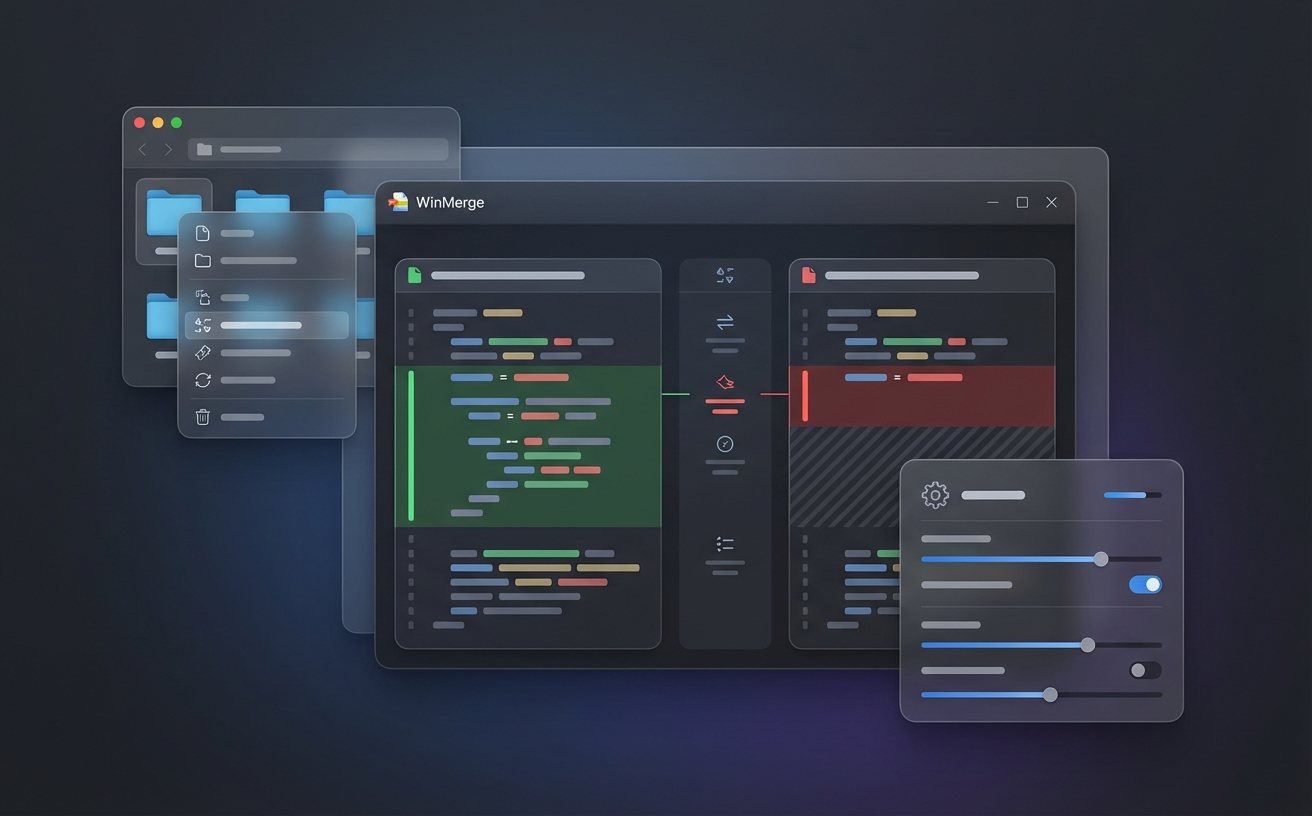
WinMerge 是开发者和高频办公用户比较文件差异的利器,但实际使用中经常遇到中文乱码、大文件卡顿、插件加载失败等棘手问题。本文围绕真实场景,整理了 WinMerge 最常见的故障与对应解决方案,帮你跳过反复搜索的弯路,把时间花在真正重要的工作上。适用于 WinMerge 2.16.x 系列及最新稳定版。
你打开 WinMerge 比较两份合同文档,结果右侧面板全是方块乱码;或者拖入两个50MB 的日志文件,进度条卡在 30% 不动——这些场景并不少见。下面按问题类型逐一拆解,每个方案都经过实际验证。
中文及特殊编码文件打开即乱码,怎么处理
这是中文用户反馈最多的问题。WinMerge 默认使用系统代码页检测编码,当文件保存为 UTF-8 无BOM 或 GB18030 时,自动检测经常失准。具体排查步骤:打开菜单「编辑 → 选项 → 代码页」,将默认代码页手动指定为 65001(即 UTF-8)。如果你的文件确定是 GBK,则填入 936。操作完成后关闭当前比较标签页,重新拖入文件即可生效。另一个隐蔽的坑:WinMerge 2.16.20 之前的版本在处理混合换行符(CR/LF 与 LF 混用)的UTF-8 文件时,偶发首行乱码。升级到 2.16.20 或更高版本可以规避此问题。如果你的工作流涉及 Linux 与 Windows 跨平台文件交换,建议同时勾选「选项 → 比较 → 忽略换行符差异」,减少无意义的差异噪音。
大文件比较卡顿甚至无响应的应对策略
当单个文件超过 30MB,WinMerge 的内存占用会急剧上升,界面出现明显卡顿。实测在 8GB 内存的机器上比较两个 80MB 的 CSV 文件,WinMerge 2.16.42耗时约 45 秒才完成首次渲染,期间窗口标题显示「未响应」。解决思路分两层:第一,进入「编辑 → 选项 → 比较 → 二进制」,把「快速比较大小限制」从默认的 4MB 调高到你的实际需求值,这样超限文件会先做快速二进制比对,只在确认有差异后才逐行加载。第二,对于日志类纯文本大文件,可以先用 PowerShell 命令 Get-Content file.log -Head 5000 截取前 5000 行做初步比较,确认差异区间后再针对性地比较片段。这比直接拖入完整文件效率高出一个量级。

快捷键冲突与自定义快捷键方案
WinMerge 内置了一套快捷键体系,比如 Alt+Down跳转到下一个差异、Ctrl+D 打开目录比较。但如果你同时运行 Listary、Ditto 等效率工具,Alt+Down 很容易被全局热键拦截,导致在WinMerge 里按了没反应。排查方法:先关闭可疑的后台工具,测试快捷键是否恢复;确认冲突源后,在对应工具里修改或禁用冲突热键。WinMerge 自身暂不支持在界面内直接重映射快捷键,但可以通过修改安装目录下的 Merge.rc 资源文件实现自定义,操作前务必备份原文件。对于高频操作用户,推荐记住三组核心快捷键:Ctrl+F5刷新比较结果、Alt+Enter 查看文件属性、Ctrl+Shift+N 新建三向比较窗口。这三个组合覆盖了日常 80% 的操作场景,比反复点菜单快得多。
插件加载失败与扩展功能异常排查
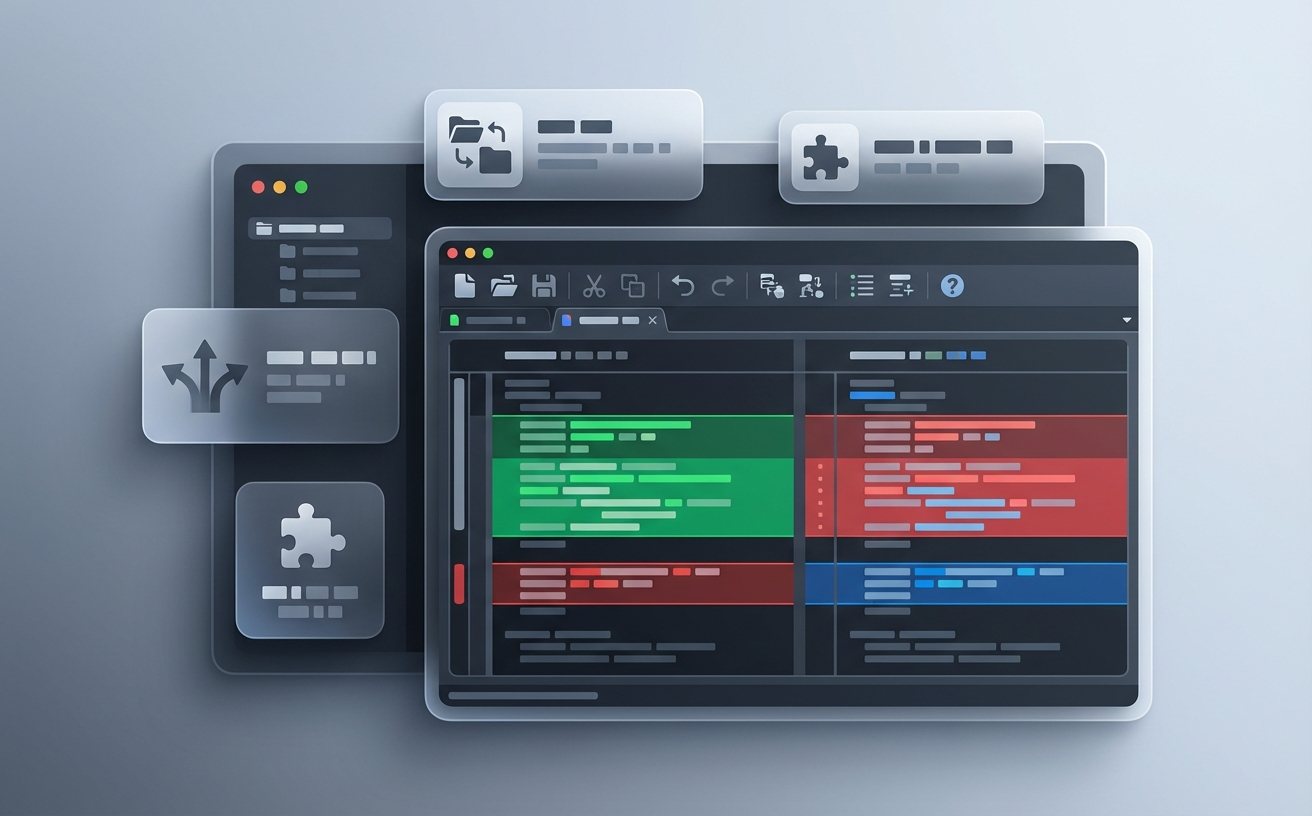
WinMerge 支持通过插件扩展能力,比如用 CompareMSWordFiles.sct 插件比较 Word 文档内容差异。但不少用户反馈插件列表为空或加载报错。首先确认插件文件是否放在正确路径:默认位置是 WinMerge 安装目录下的 MergePlugins 文件夹,便携版则在解压根目录的同名文件夹中。如果路径正确但仍无法加载,检查系统是否安装了 Windows Script Host(WSH)组件——部分企业版系统出于安全策略会禁用 WSH,导致 .sct 格式插件全部失效。可在命令提示符执行 cscript //H:CScript 重新注册脚本宿主。另一个真实案例:用户将 WinMerge 从 2.14升级到 2.16 后,旧版插件不兼容新接口,表现为比较 Excel 文件时弹出 COM 错误。解决办法是删除旧插件,从 WinMerge 官方仓库重新下载与当前版本匹配的插件包。
常见问题
WinMerge 能否直接比较两个文件夹并批量合并差异文件?
可以。启动 WinMerge 后选择「文件 → 打开」,分别在左右路径栏填入两个文件夹路径,点击确定即可进入目录比较视图。差异文件会以颜色高亮标注,右键可选择「复制到左侧/右侧」进行批量合并。如果只想关注特定类型,可在「文件筛选器」栏填入通配符,例如 *.txt;*.csv,过滤掉无关文件。
每次打开 WinMerge 都要重新设置编码和忽略空白选项,有没有办法持久保存?
在「编辑 → 选项」中做的所有修改默认会写入注册表(HKCU\Software\Thingamahoochie\WinMerge),关闭后自动保留。如果你发现设置没有保存,通常是因为以便携模式运行且解压目录没有写入权限。将WinMerge 文件夹移到非系统保护路径(如 D:\Tools\WinMerge),或者右键以管理员身份运行一次,完成设置后即可持久生效。
WinMerge 支持三向合并吗?和Git 的合并冲突解决怎么配合?
WinMerge 从 2.16.0 版本开始正式支持三向比较与合并。在Git 中配置方法:执行 git config --global merge.tool winmerge,再设置 mergetool.winmerge.cmd 为 WinMergeU.exe /e /ub /fr /wl /wm /dl Local /dm Base /dr Remote $LOCAL $BASE $REMOTE /o $MERGED。之后遇到合并冲突时运行 git mergetool,WinMerge 会自动打开三栏视图,中间为Base 版本,左右分别为两个分支的修改,底部为合并输出结果。
总结
遇到文中未覆盖的问题?前往 WinMerge 官方网站 winmerge.org下载最新稳定版并查阅完整文档,也可以在 GitHub 仓库提交 Issue 获取社区支持。工具顺手,效率才能真正跑起来。