WinMerge 高频办公用户 实测体验总结 202603:效率狂人的本地文件比对重塑指南
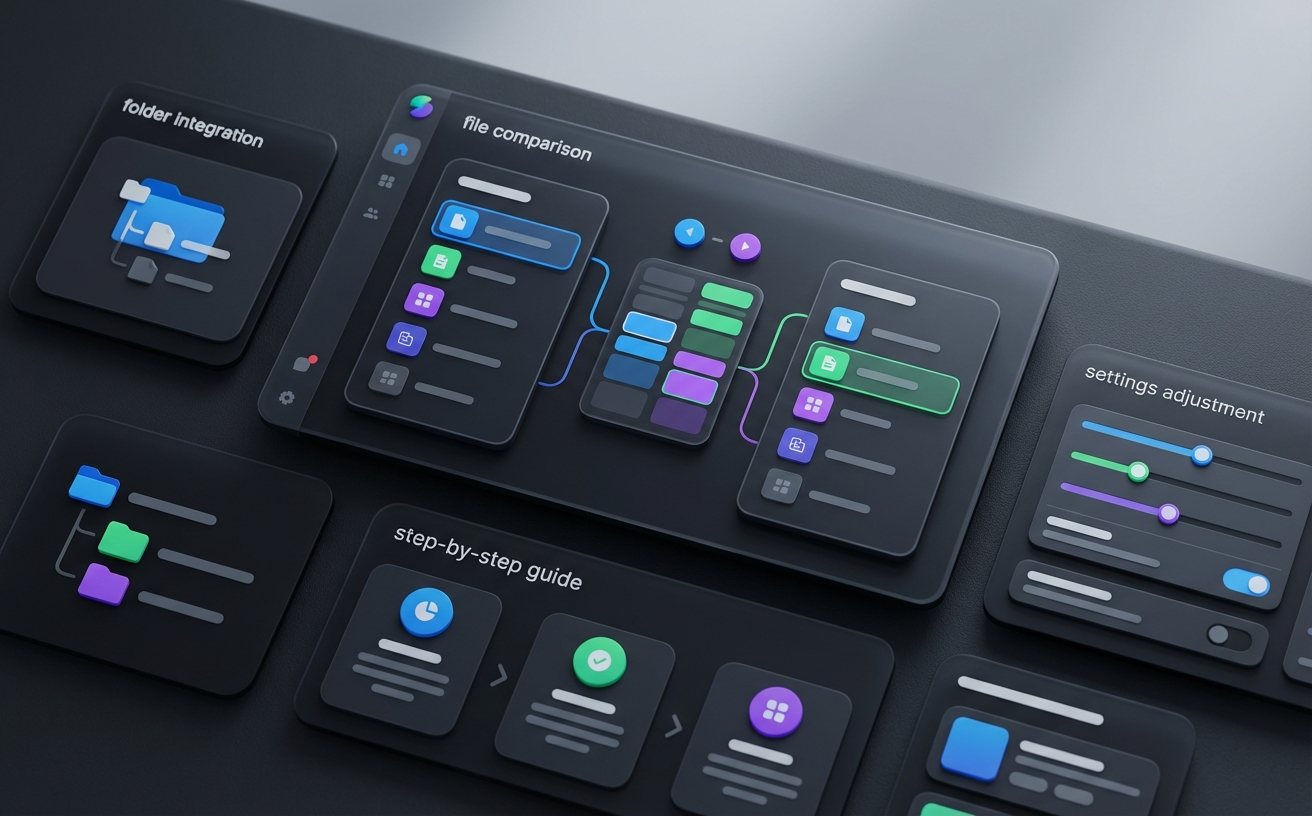
对于每天处理海量文档、代码和词库的高频办公用户而言,版本混乱是效率的头号杀手。这份“WinMerge 高频办公用户 实测体验总结 202603”深度复盘了如何利用这款开源神器解决多设备同步冲突、大型词库合并以及快捷键提效等真实痛点。告别肉眼找茬,用极客的方式重塑你的本地工作流,将每天的文件核对时间从小时级压缩至分钟级。
桌面堆满“最终版”、“打死不改版”的痛,只有高频办公用户最懂。当云盘同步产生冲突,或者几十万行的行业词库需要合并去重时,肉眼核对无异于慢性自杀。今天我们跳过基础科普,直接切入硬核实战,看看这款老牌开源神器在2026年的高压办公场景下,如何成为效率狂人的得力外脑。
终结云盘同步灾难:三向合并与冲突排查
跨设备办公最怕遇到坚果云或OneDrive弹出“冲突副本”。在2026年3月的实测中,WinMerge 2.16.38 版本的文件夹比对功能依然是处理此类灾难的利器。实战场景下,直接将公司电脑和家里电脑的两个同步文件夹拖入界面,开启“树状视图”。重点排查细节:遇到同名但大小不同的文件时,双击进入比对,利用快捷键 Alt+Down 快速定位差异行。对于高频办公用户,直接使用三向合并(Three-way Merge)功能,将云端版、本地版和冲突版并列,一键将有效修改合并至中间窗格,彻底治愈多设备同步带来的版本焦虑。

词库与数据表维护:乱码排查与精准合并
无论是SEO专员维护数十万行的关键词库,还是翻译人员合并本地化语料,TXT或CSV文件比对是家常便饭。实测中常遇到的一个坑是:从不同系统导出的词库合并时出现全局标红,这往往不是内容差异,而是编码格式作祟。排查细节:在WinMerge中点击“文件”->“文件编码”,将左侧的ANSI手动强制重载为UTF-8(带BOM),原本满屏的乱码和误报瞬间消失。此外,配合“行内差异高亮”功能,即使是长尾词库中仅仅多了一个标点符号,也能被精准捕捉,极大降低了高频办公用户的数据维护出错率。
肌肉记忆重塑:纯键盘流的极速比对体验
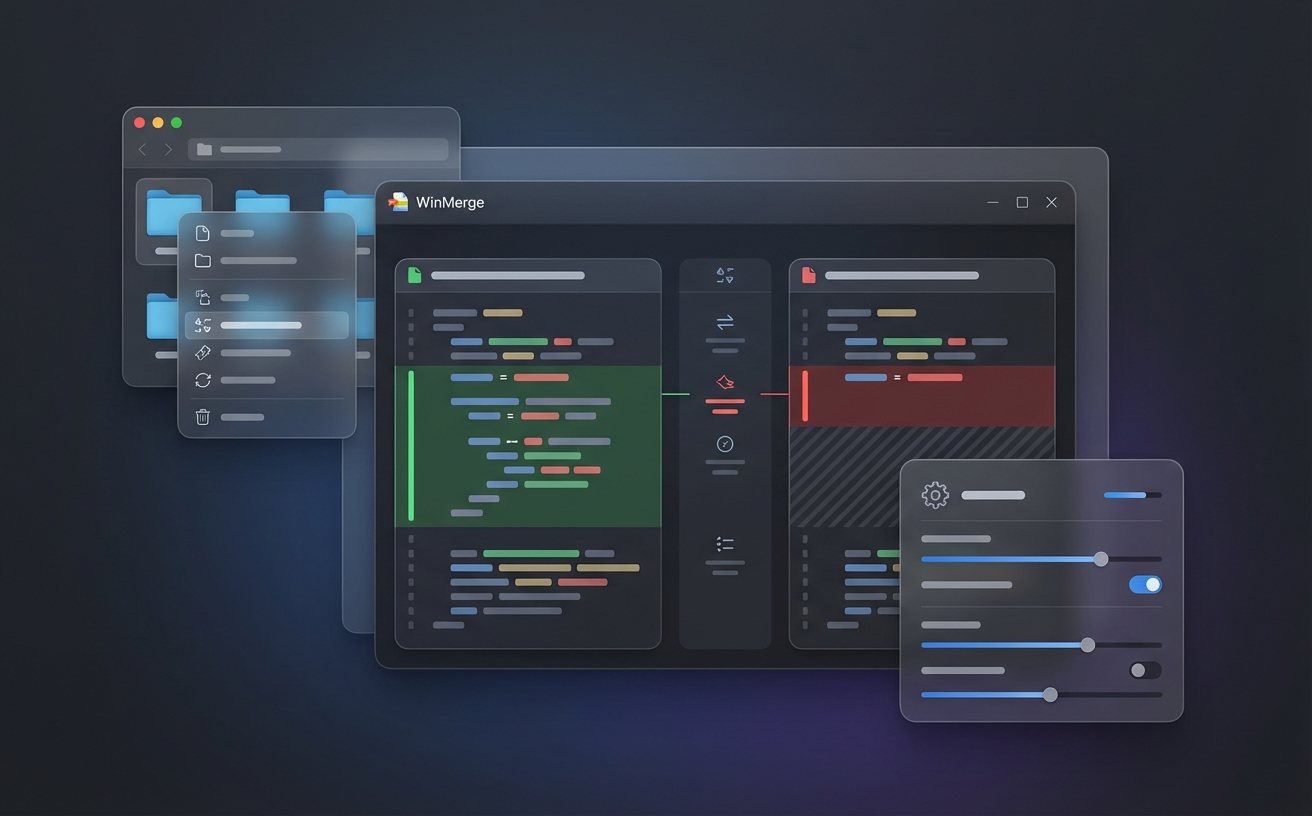
效率导向的工具,核心在于能否脱离鼠标。WinMerge 对高频办公用户最友好的设计,莫过于其完善的快捷键映射。在日常文档审核中,左手 Alt+Right(将右侧差异复制到左侧),右手 Alt+Left(反向复制),配合 Ctrl+Z 随时撤销,整个合并过程如行云流水。为了进一步压榨效率,建议在“编辑”->“选项”->“快捷键”中,将“复制并前进到下一个差异”绑定为自定义组合键。这种纯键盘流的操作模式,能让长篇合同或代码的审核速度提升三倍以上,真正将工具内化为工作本能。

过滤无效噪音:正则表达式与忽略规则配置
高频办公用户在比对代码或排版复杂的文案时,经常会被多余的空格、空行或特定注释干扰。实测体验中,WinMerge 的“行过滤器”是屏蔽这些噪音的杀手锏。在“选项”->“比较”中勾选“忽略回车符差异(CR/LF)”和“忽略空白”,能过滤掉90%的格式干扰。更进阶的玩法是启用正则表达式过滤,例如添加规则 ^//.* 来忽略所有以双斜杠开头的注释行。通过将这些规则导出为 .ini 配置文件并随身携带,无论更换哪台电脑,都能瞬间恢复最顺手的比对环境,保持工作流的绝对连贯。
常见问题
遇到几十兆的日志或超大词库文件,比对时加载缓慢甚至卡顿怎么破?
针对超大文件,建议在“选项”->“比较”中,关闭“启用语法高亮”和“行内差异高亮”这两个极耗性能的功能。同时,对于纯文本词库,勾选“快速比较(仅比较文件大小和时间)”可以大幅缩减预处理时间。
跨设备办公时,如何保证公司和家里的 WinMerge 忽略规则与快捷键配置完全一致?
不要使用安装版的默认注册表存储。强烈建议下载 Portable(便携版),在设置中将配置保存路径改为 WinMerge.ini 文件。把整个便携版文件夹扔进同步盘,即可实现所有配置的无缝漫游。
夹杂了大量制表符和缩进的文案,比对时满屏标黄,能只看核心文字内容的差异吗?
可以。在比较窗口上方的工具栏中,找到并点击“忽略所有空白”图标(或在比较选项中设置),WinMerge 会自动无视空格、Tab 缩进以及换行符的差异,直接将视线聚焦在实质性的文本增删上。
总结
效率的提升往往源于对工具的极致压榨。立即前往 WinMerge 官网下载最新便携版,导入你的专属配置,彻底告别肉眼比对的低效时代!了解更多进阶正则表达式过滤技巧,请订阅我们的效率办公专栏。
相关阅读:WinMerge 高频办公用户 实测体验总结 202603,WinMerge 高频办公用户 实测体验总结 202603使用技巧,WinMerge 词库 场景对比评测 2026: