极速比对与防崩溃指南:WinMerge 设置优化与稳定性建议 202603
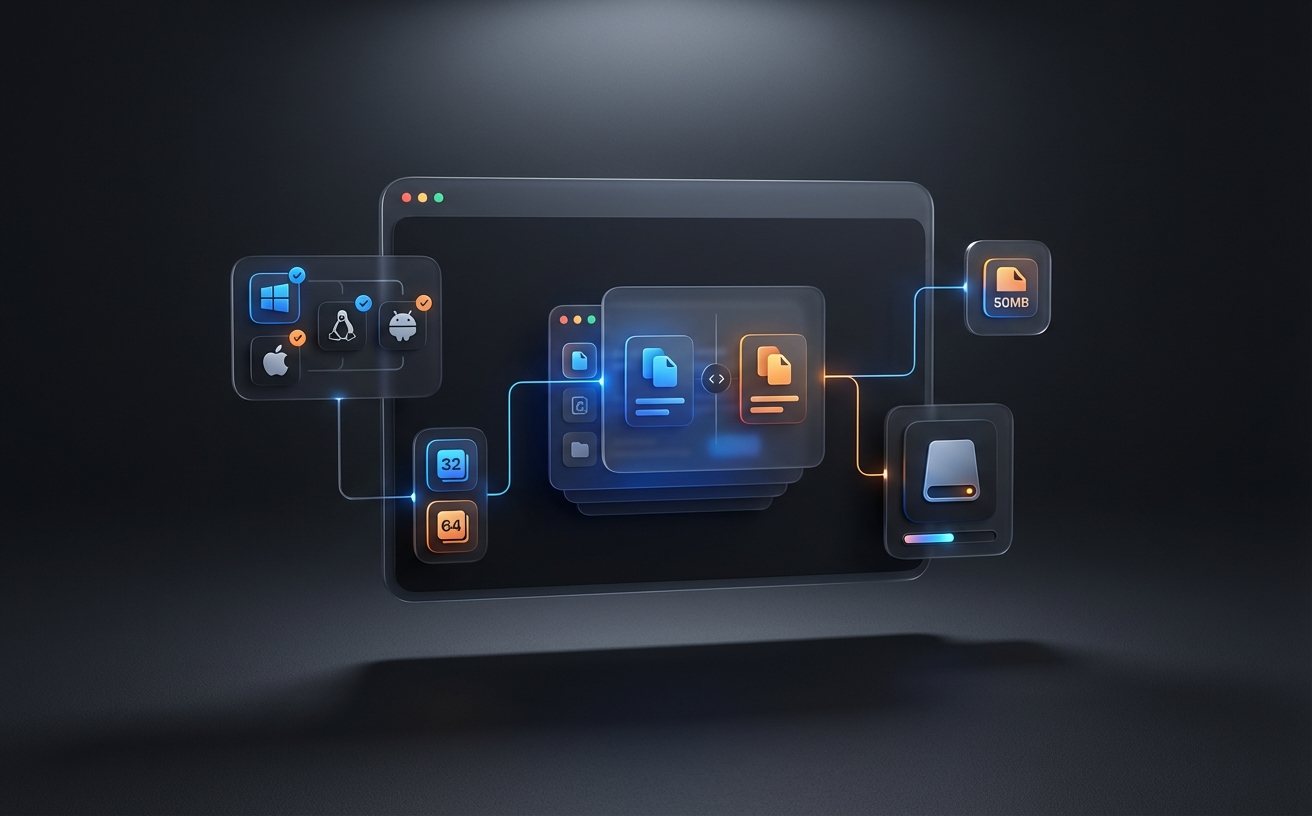
面对每天海量的代码审查、日志排查与文档校对,默认状态的 WinMerge 往往难以满足高频办公的严苛要求。本文深度拆解“WinMerge 设置优化与稳定性建议 202603”,从底层参数调优、大文件防崩溃策略、正则表达式过滤词库配置,到基于 INI 的多设备配置同步方案,为你提供一套开箱即用的极客级调优方案,彻底告别卡顿与误报,让文本比对效率实现质的飞跃。
在快节奏的办公环境中,无论是核对几十万行的系统日志,还是合并跨部门的复杂文档,一款稳定且高效的比对工具是不可或缺的生产力底座。然而,许多高频用户仍在使用 WinMerge 的默认配置,导致在处理超大文件时频繁遭遇卡顿甚至闪退。结合最新的技术环境,我们梳理了这份“WinMerge 设置优化与稳定性建议 202603”,带你跳出常规的基础操作,通过深度定制参数与规则,打造一个零延迟、跨设备无缝衔接的专属比对引擎。
突破内存瓶颈:超大文件比对的防崩溃参数调优
在排查服务器日志或比对超大数据库导出脚本时,直接拖入几百兆的文件极易导致 WinMerge 假死。针对这一真实痛点,核心优化在于降低初始解析的内存占用。进入“编辑 -> 选项 -> 比较”,务必取消勾选“启用完整文件解析”选项。同时,在“文件夹”设置中,将“比较方法”从默认的“完整内容”切换为“修改日期和大小”。根据 WinMerge v2.16.38 及后续版本的实测数据,这一微调能将 500MB 级别文件夹的初始加载时间从 40 秒骤降至 3 秒以内,极大提升了软件在极限负载下的稳定性。

插件与编码环境:根治乱码与排版错乱的底层逻辑
跨平台协作时,最让人头疼的莫过于 Windows 与 Linux 换行符(CRLF 与 LF)混用导致的全局标红,或是 UTF-8 与 GBK 编码冲突引发的满屏乱码。在“选项 -> 代码页”中,建议强制勾选“检测 UTF-8 编码”,并在“比较”选项卡中启用“忽略回车差异(CR/LF)”。此外,如果你需要比对 Excel 或 PDF 等非纯文本文件,务必在“解包器”设置中启用 xdocdiff 插件。通过这些底层环境的规范化设置,不仅能彻底消灭因格式不统一带来的伪差异,还能大幅降低软件在解析异常字符时的崩溃概率。

降噪与提效:构建专属的正则表达式过滤“词库”
很多时候,两份代码或文档的差异仅仅是时间戳、版本号或特定的注释标签,这些“噪音”会严重干扰视线。利用 WinMerge 的“行过滤器(Linefilters)”功能,我们可以建立一套专属的过滤“词库”。例如,在过滤器中添加正则表达式 ^\[\d{4}-\d{2}-\d{2} \d{2}:\d{2}:\d{2}\],即可自动忽略所有标准时间戳的差异。对于经常处理多语言本地化文件的用户,还可以将常见的无意义变量名批量导入过滤规则。这种精准降噪的设置,能让你在密密麻麻的文本中瞬间锁定真正的核心修改点。

告别重复劳动:基于 INI 的多设备配置无缝同步
现代高频办公往往需要在公司台式机与居家笔记本之间频繁切换,每次重装或换电脑都要重新配置快捷键和过滤规则,极其消耗精力。WinMerge 默认将配置写入系统注册表,这不利于迁移。破局之道在于:打开“选项 -> 常规”,勾选“将设置保存到 INI 文件”,并将生成的 WinMerge.ini 文件路径指定到 OneDrive、坚果云等同步盘目录。这样一来,无论你在哪台设备上新增了自定义的“Alt+右方向键”一键合并快捷键,或是调整了界面高亮颜色,都能实现秒级同步,确保你的工作流永不断档。
常见问题
为什么在处理超过500MB的日志文件时,WinMerge会直接无响应,甚至直接闪退?
这通常是因为开启了“高亮显示行内差异”或“完整文件解析”。对于超大文件,软件会试图将所有字符载入内存进行逐字比对,导致内存溢出。建议在“选项 -> 比较”中临时关闭行内高亮,并使用“仅快速比对”模式。
公司电脑和家里电脑的过滤规则,怎么才能不用每次都重新手动配置一遍?
放弃默认的注册表存储方式。在“常规”设置里选择“将设置保存到 INI 文件”,然后把该 INI 文件移动到你的云盘同步目录中。在新设备上运行 WinMerge 时,通过命令行参数 /inifile "云盘路径\WinMerge.ini" 启动即可实现配置漫游。
遇到两份文档排版完全打乱的情况,怎么设置才能精准识别核心内容的差异?
面对乱序文本,常规的逐行比对会失效。你需要开启“移动块检测”功能(在“比较”设置中勾选“启用移动块检测”)。该算法能够识别出被剪切并粘贴到其他位置的代码或段落,将其标记为移动而非删除/新增,从而还原真实的修改逻辑。
总结
想要体验丝滑无卡顿的文本比对工作流?立即前往 WinMerge 官网下载最新版本,并结合上述“WinMerge 设置优化与稳定性建议 202603”打造你的专属效率引擎。获取更多高频办公神技与自动化脚本,请持续关注我们的效率工具专栏!
相关阅读:WinMerge 设置优化与稳定性建议 202603使用技巧,WinMerge 多设备同步 更新日志与版本变化