深度解析:WinMerge 办公 常见问题与排查 202603 效率指南

在高强度的日常办公中,WinMerge 是处理代码合并与文档比对的利器。然而,乱码报错、快捷键冲突或多设备配置不同步等问题,常让效率大打折扣。本文针对2026年第一季度高频出现的 WinMerge 办公 常见问题与排查 202603 需求,提供从底层参数设置、正则词库配置到多端同步的硬核解决方案,助你彻底告别无效加班。
效率工具的价值在于“无感运行”,但当你在紧急核对两份长达万行的合同时,WinMerge 突然抛出编码错误,或者在新电脑上找不到熟悉的快捷键,崩溃感便会扑面而来。这篇指南直击痛点,专门解决那些隐藏在菜单深处的配置顽疾。
乱码与换行符报错:精准定位编码冲突
办公场景中最让人头疼的莫过于跨部门协作时,由于系统环境不同导致的文件乱码。当你导入两份看似相同的 CSV 报表,WinMerge 却满屏飘红,大概率是 UTF-8 与 ANSI 编码混用,或是 Windows 的 CRLF 与 Linux 的 LF 换行符冲突。排查此问题,需进入“编辑”->“选项”->“代码页”,取消勾选“自动检测”,强制设定为 UTF-8。同时,在“比较”设置中勾选“忽略回车符差异”(Ignore carriage return differences)。在 WinMerge 2.16.40 及以上版本中,这一细微的参数调整能瞬间过滤掉 90% 的无效差异提示,让你专注核心数据比对。
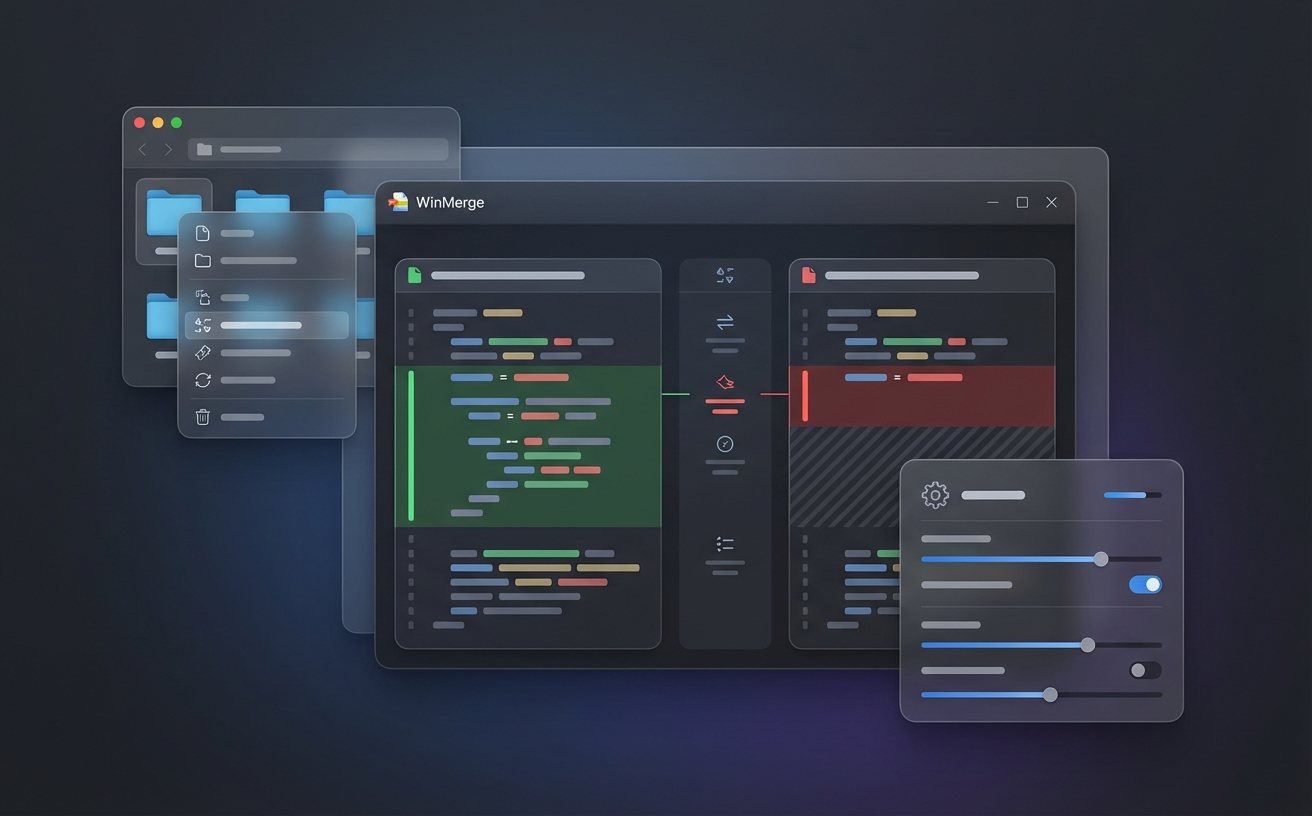
正则词库与多设备同步:打造移动办公基座
经常在公司台式机和居家笔记本间切换的高频办公用户,重新配置过滤规则极其耗时。WinMerge 支持通过正则表达式构建自定义的“忽略词库”(例如过滤掉时间戳、特定工号或动态生成的行业术语)。为了实现多设备同步,强烈建议放弃注册表保存方式。在安装或设置中,将配置保存路径更改为 WinMerge.ini 文件,并将其整体移入 OneDrive 或坚果云的同步目录。只需在另一台设备的快捷方式中添加启动参数 /inifile "D:\Sync\WinMerge.ini",即可实现毫秒级的环境克隆,让你的专属词库和过滤规则随时待命。

键盘流的高阶修养:舍弃鼠标的快捷键矩阵
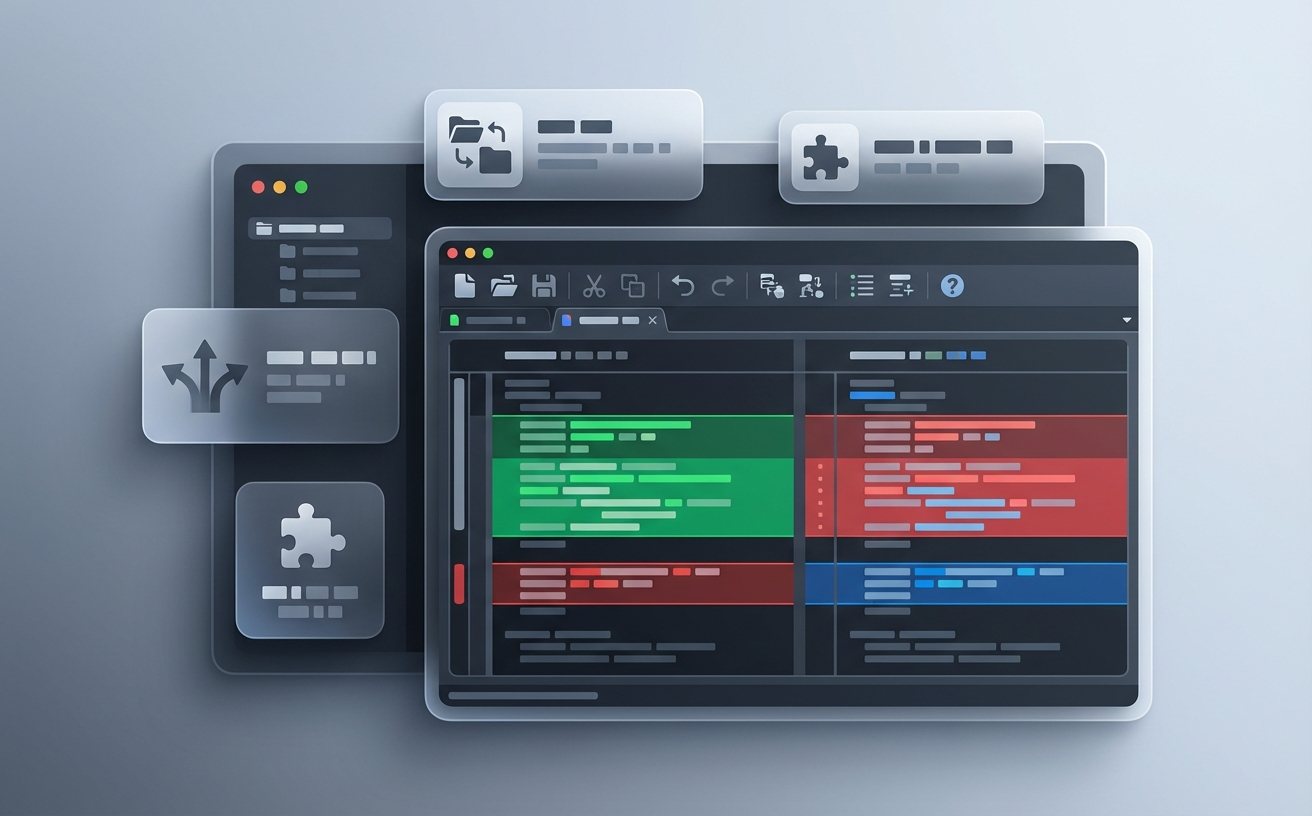
真正的效率达人从不在比对窗口中频繁滑动滚轮。掌握核心快捷键是提升 WinMerge 办公效率的关键。在处理长篇法务合同或代码合并时,使用 Alt + Down 和 Alt + Up 可以极速在差异点之间上下穿梭;确认修改时,直接按下 Alt + Right(将左侧内容合并至右侧)或 Alt + Left(右侧合并至左侧)。如果遇到快捷键失效,通常是与后台运行的截图软件(如 Snipaste)或输入法发生全局冲突。此时需进入“选项”->“快捷键”面板,利用自带的冲突检测功能重新映射,确保键盘流操作丝滑不卡顿。
巨型日志比对卡顿:内存溢出排查与性能释放
当你需要排查几十兆甚至上百兆的服务器日志或系统导出数据时,WinMerge 可能会出现假死或“内存不足”的报错。这并非软件本身的缺陷,而是默认的语法高亮和行内差异计算耗尽了系统资源。针对这种极端办公场景,排查与优化的第一步是关闭不必要的渲染:进入“选项”->“比较”,勾选“快速比较(仅比较文件大小和日期)”作为初筛;在打开巨型文件前,务必在“语法高亮”选项卡中将其禁用。此外,调整“行内差异”的算法级别,牺牲部分高亮精度换取极致的加载速度,是处理海量数据时最明智的妥协策略。
常见问题
每次对比包含自动生成时间戳的报表都被标红,怎么彻底屏蔽?
需利用正则词库功能。在“选项”->“比较”->“行过滤”中,启用正则表达式,添加类似 ^\[\d{4}-\d{2}-\d{2}\] 的规则,WinMerge 将在比对时自动忽略这些动态时间戳引起的无意义差异。
为什么我的 WinMerge 无法保存对只读文件的合并修改?
这通常是因为文件权限受限或被其他办公软件(如 Excel)独占占用。请先关闭源程序,或在 WinMerge 界面右键点击文件属性,手动取消“只读”勾选后再进行合并操作。
升级到 2026 年的新系统后,右键菜单的“比较”选项消失了怎么办?
这是系统外壳扩展注册失效导致的常见排查项。打开 WinMerge,进入“选项”->“系统集成”,重新勾选“添加到上下文菜单”,并点击“注册”按钮即可瞬间恢复右键快捷入口。
总结
想要获取更多进阶的文本处理技巧?立即访问 WinMerge 官网下载最新稳定版,或订阅我们的效率黑客周刊,解锁更多自动化办公隐藏玩法!
相关阅读:WinMerge 办公 常见问题与排查 202603,WinMerge 办公 常见问题与排查 202603使用技巧,提升比对效率:WinMerge 词库 常见问题与