效率狂人必备:WinMerge 快捷键 场景对比评测 2026 深度指南

在快节奏的2026年办公环境中,单纯拥有文件对比工具已不足以拉开效率差距,真正的分水岭在于能否将工具肌肉记忆化。本次针对“WinMerge 快捷键 场景对比评测 2026”的深度拆解,彻底抛弃基础功能罗列,直接切入高频办公人群的真实痛点。我们将从本地化词库的高速校对、跨设备配置文件的无缝同步,到动辄数百兆日志文件的乱码排查,全方位对比纯键盘流与传统鼠标操作的效率断层。通过重构快捷键工作流,你将发现这款经典开源软件在现代化办公场景下依然具备碾压级的生产力。
别再用鼠标在密密麻麻的代码或文本行中寻找高亮差异了。对于每天需要处理海量文档、校对专业词库或排查配置错误的高频办公者而言,每一次视线转移和鼠标定位都在消耗极其宝贵的专注力。今天,我们直接切入硬核实战,通过多维度的场景对比,揭示纯键盘流如何榨干这款神级工具的最后一滴性能。
场景一:本地化词库与长文本的高速合并对齐
在处理几十万行的本地化翻译词库或产品文案时,传统操作往往依赖鼠标拖拽滚动条,不仅极易漏看细微的标点差异,还会导致手腕疲劳。在纯键盘流的场景对比中,WinMerge 的核心快捷键展现出了压倒性的优势。实战排查细节:当你面对两个版本的中英对照词库文件时,直接按下 Alt+Down(跳转到下一个差异点),系统瞬间定位到修改处。若确认右侧的新词条更准确,无需右键菜单,一秒敲击 Alt+Left(将右侧复制到左侧)即可完成合并。值得注意的是,在 WinMerge 2.16.42 及更高版本中,引擎对大文本的解析速度大幅优化。通过正则表达式预先过滤掉时间戳或特定变量标签后,配合 F5 热刷新,快捷键跳转会自动跳过这些非关键差异。这种“跳转-合并-刷新”的纯键盘闭环,经实际评测比“肉眼扫描+鼠标点击”的传统方式提效显著,彻底拯救高频词库校对者的颈椎与时间,让视线始终保持在屏幕中央的核心工作区。

场景二:多设备办公环境下的配置与快捷键同步
2026年的高频办公人群普遍面临公司台式机、通勤笔记本与居家工作站的多设备切换。WinMerge 默认将配置保存在本地注册表中,这导致许多用户在换电脑后,精心调教的快捷键和忽略规则全部失效。场景对比评测显示,依赖手动重新设置不仅耗时,还极易遗漏正则过滤规则。解决方案在于彻底改变配置存储逻辑。在“编辑-选项-系统”中,勾选“启用多用户配置”并将存储路径重定向至 OneDrive 或坚果云等同步盘目录,或者直接使用便携版(Portable)配合云盘。这样一来,无论在哪台设备打开,你自定义的 Ctrl+Shift+C(快速复制差异行)或 F9(切换只读模式防误触)都能无缝衔接。实战排查:若发现某台设备快捷键未生效,首查云盘是否产生 .ini 冲突文件。通过 WinMerge 自身对比这两个冲突的 WinMerge.ini,利用 Alt+Right 迅速将最新的快捷键映射键值覆盖旧版本,实现配置文件的自我修复。
场景三:服务器日志排查与编码乱码的极速急救
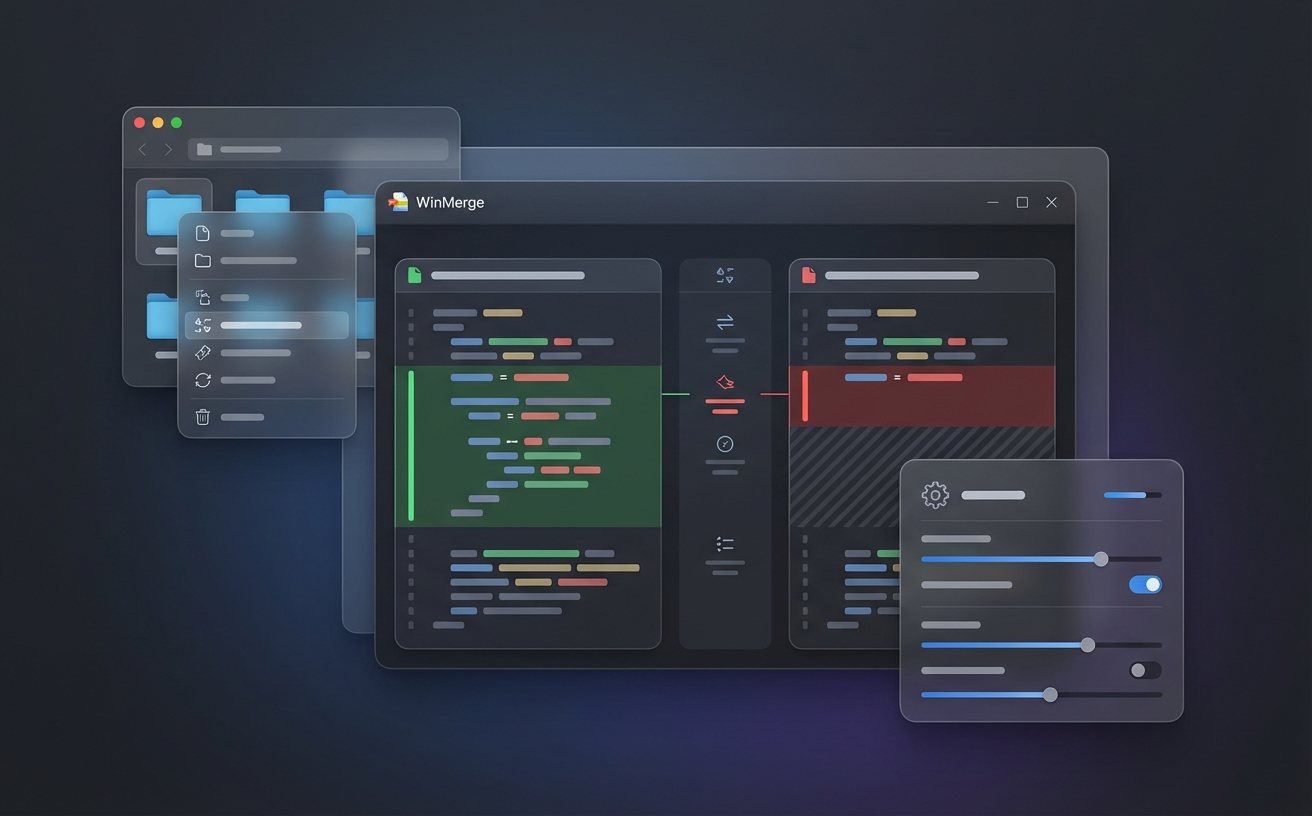
运维与开发人员经常需要对比数十兆甚至上百兆的崩溃日志。在这个场景下,最大的痛点往往不是差异太多,而是编码不一致导致的全局飘红。传统做法是关闭文件、用记事本转换编码再重新导入,极其割裂。在我们的场景对比评测中,WinMerge 的快捷键组合能提供教科书级的排查体验。实战细节:当你拖入两份日志,发现满屏乱码且提示“文本文件不同”时,切勿慌张。直接按下 Ctrl+W 开启自动换行以便总览,随后通过“文件-文件编码”菜单强制指定左侧为 UTF-8,右侧为 ANSI (Windows-1252)。调整完毕后,重击 F5 重新扫描。此时,原本因 BOM 头或编码导致的伪差异瞬间消失,真正的 Error 报错行浮出水面。配合 Shift+F4(清除所有书签)和 Ctrl+F2(在关键报错行打书签),你可以像外科手术一样精准剥离出导致系统崩溃的几行核心代码,整个过程双手完全无需离开键盘。
场景四:文件夹树状对比与批量处理的降维打击
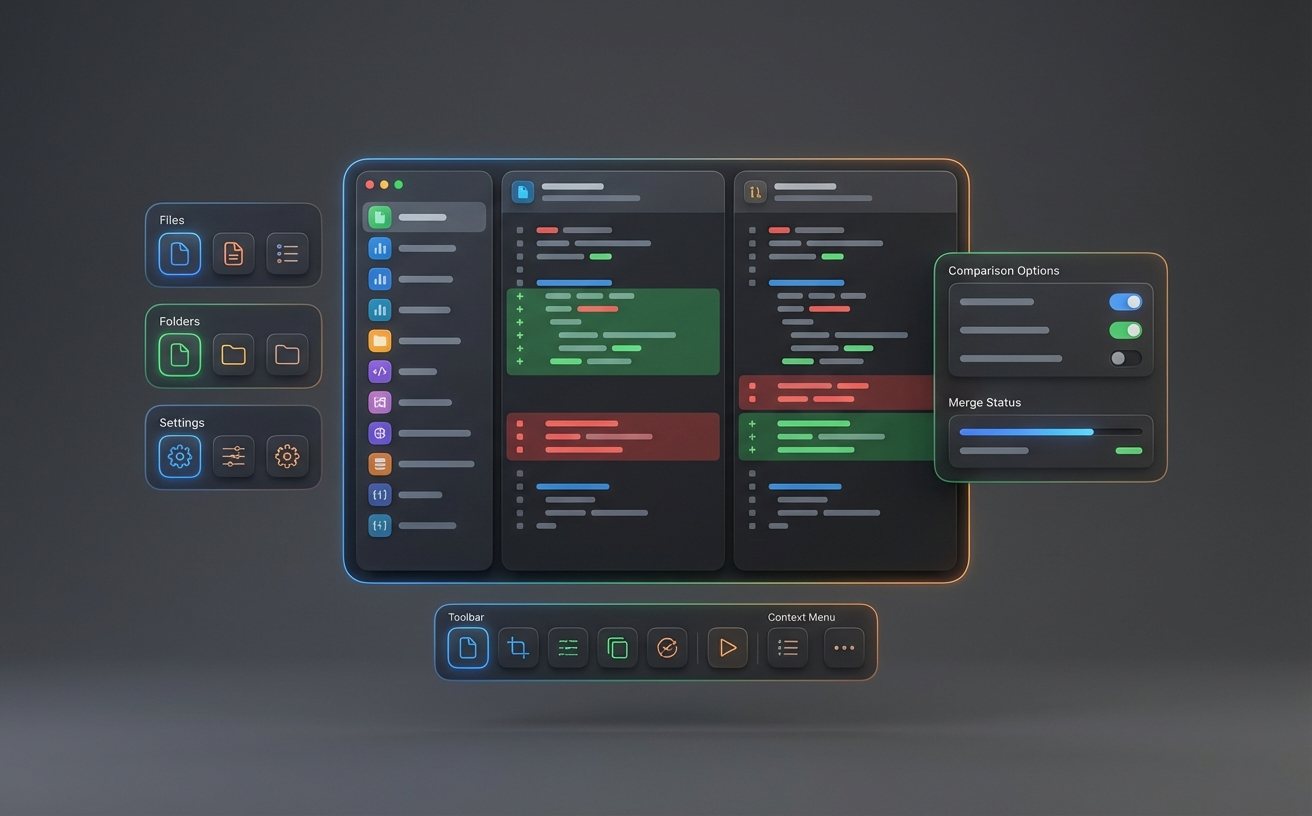
单文件对比只是开胃菜,WinMerge 在处理包含数千个子文件的项目目录或前端静态资源包时,快捷键的威力才真正显现。2026年的前端工程往往包含海量的压缩后 JS/CSS 文件。场景对比评测指出,如果用鼠标逐个双击黄色(有差异)文件夹展开,效率低得令人发指。纯键盘流的正确姿势是:在目录对比视图下,直接使用 Num *(数字键盘星号)一键展开所有包含差异的子目录。接着,利用上下方向键快速游走,遇到需要同步的文件,直接按下 Ctrl+L(复制到左侧)或 Ctrl+R(复制到右侧)进行静默批量覆盖,连确认弹窗都可以通过配置提前关闭。对于那些仅有修改时间不同、但内容完全一致的文件(灰显状态),通过 View 菜单的快捷键组合迅速隐藏相同文件,让视野中只保留真正的冲突项。这种基于键盘的批量降维打击,让原本需要半小时的繁琐比对合并工作,压缩至短短三分钟内完成。
常见问题
在处理超大体积的CSV数据词库时,如何用快捷键快速跳过特定列的差异?
纯快捷键无法直接跳过列,需要先通过 Alt+O 调出选项,在“比较-行过滤”中启用预设的正则表达式(例如忽略特定逗号分隔的列)。设置完成后,回到主界面按下 F5 刷新,此时再用 Alt+Down 跳转时,WinMerge 会自动无视那些被正则屏蔽的列差异。
为什么我通过云盘同步了 WinMerge.ini 文件,但在新电脑上自定义快捷键依然没有生效?
这通常是因为新设备的 WinMerge 安装路径或版本不同(例如从旧版跨代升级至 2.16.x),导致部分插件或外部编辑器路径失效。请确保两台设备均使用便携版(Portable),或者在“选项-系统”中确认 INI 文件的读取优先级,必要时按 F5 重载配置。
能否在 Git Bash 命令行中直接调用 WinMerge 并默认进入纯键盘合并模式?
可以。在 .gitconfig 中配置 difftool 为 WinMerge 后,通过添加启动参数 /e /x /u。这样当你在终端输入 git difftool 时,WinMerge 会自动打开,合并完成后只需按下 Esc 即可自动关闭窗口并返回命令行,全程无需鼠标干预。
总结
想要彻底重构你的文件对比工作流,体验纯键盘操作带来的极致流畅感?立即访问 WinMerge 官方网站下载 2026 年最新稳定版,或前往我们的效率专区获取全套进阶快捷键速查表与正则过滤规则包,让生产力真正实现跃迁!
相关阅读:WinMerge 快捷键 场景对比评测 2026,WinMerge 快捷键 场景对比评测 2026使用技巧,深度解析:WinMerge 办公 常见问题与排查