WinMerge 办公 下载与安装指南 202602:高频办公用户的文件比对效率手册

办公场景中,合同版本混乱、代码合并冲突、多人协作文档不一致等问题每天都在消耗时间。WinMerge 作为开源免费的文件与文件夹差异比对工具,能在几秒内精准定位两份文件的每一处改动。本指南基于 2026 年 2 月最新版本,从下载安装到实战配置,帮你把文件比对这件事的效率拉满。
你上次因为搞混了合同的第 3 版和第 5 版,花了一整个下午逐行核对,对吧?WinMerge 就是来终结这种低效劳动的。往下看,十分钟内完成安装并跑通第一次比对。
下载前确认:版本选择与系统要求
截至 2026 年 2 月,WinMerge 最新稳定版为 2.16.44,支持 Windows 7 及以上系统(含 Windows 11 24H2),安装包约 8 MB。官网提供两种形式:标准安装包(.exe)和便携版(.zip)。如果你在公司电脑没有管理员权限,直接选便携版解压即用,无需写注册表。下载地址认准 winmerge.org 官方站点,第三方下载站经常捆绑广告插件。一个容易踩的坑:部分企业内网会屏蔽 SourceForge 的 CDN 域名,导致下载卡在 0%。遇到这种情况,切换到手机热点或让 IT 部门放行 downloads.sourceforge.net 即可解决。64 位系统建议优先选择 x64 安装包,内存占用和大文件比对性能都更优。
安装流程与首次配置要点
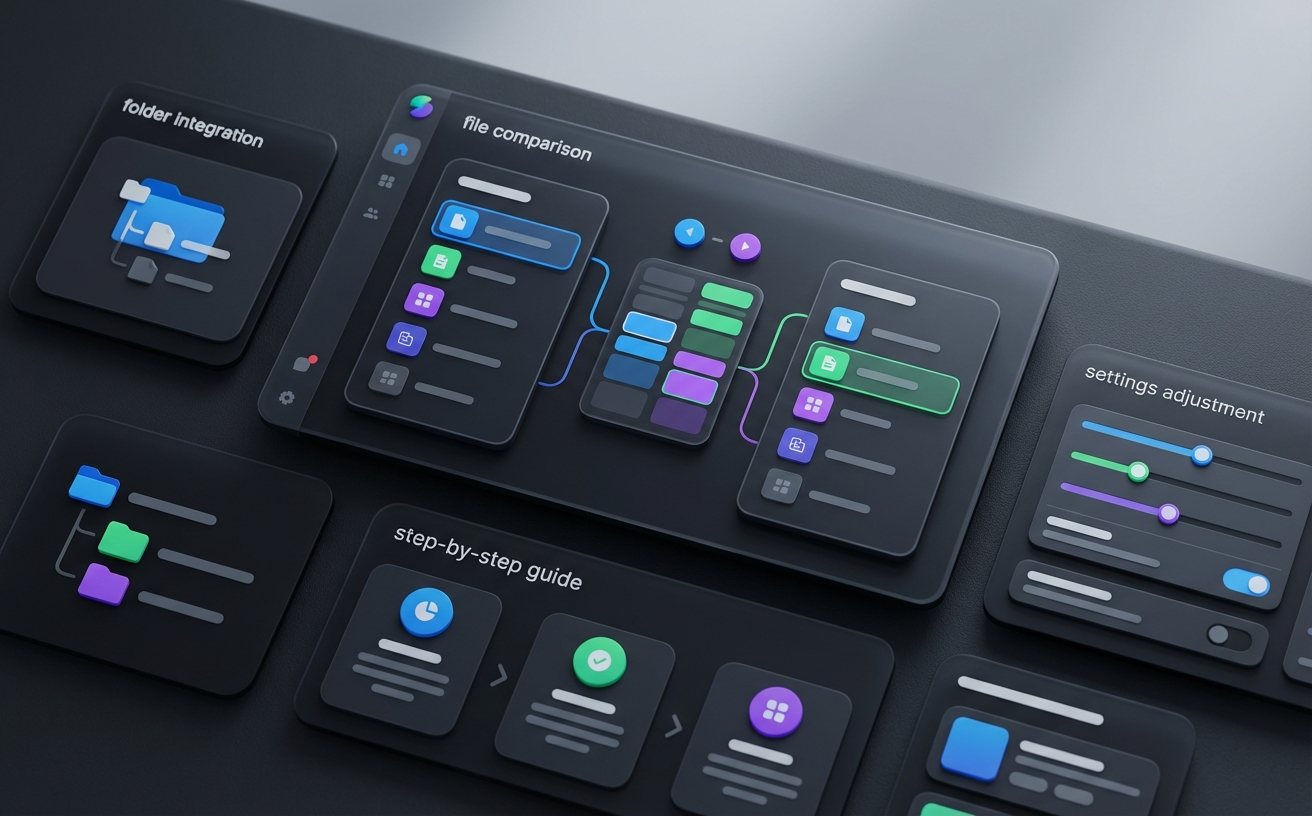
双击安装包后,语言选择页面直接选「简体中文」,后续界面全部汉化。安装过程中有一步容易被跳过但很关键——「启用资源管理器右键菜单集成」,务必勾选。这样你在任意文件夹里选中两个文件,右键就能直接调起 WinMerge 比对,省去每次都要打开软件再拖文件的步骤。安装完成首次启动后,进入「编辑 → 选项 → 比较 → 空白」,建议将空白处理设为「忽略所有」,办公文档经常因为空格和制表符不同产生大量无意义差异,这个设置能让你只关注真正的内容变更。另外在「编辑器 → 字体」中把默认字体改为等宽字体(如 Consolas 或 Source Code Pro),逐字符对齐后差异一目了然。
真实场景一:合同多版本核对的快捷操作
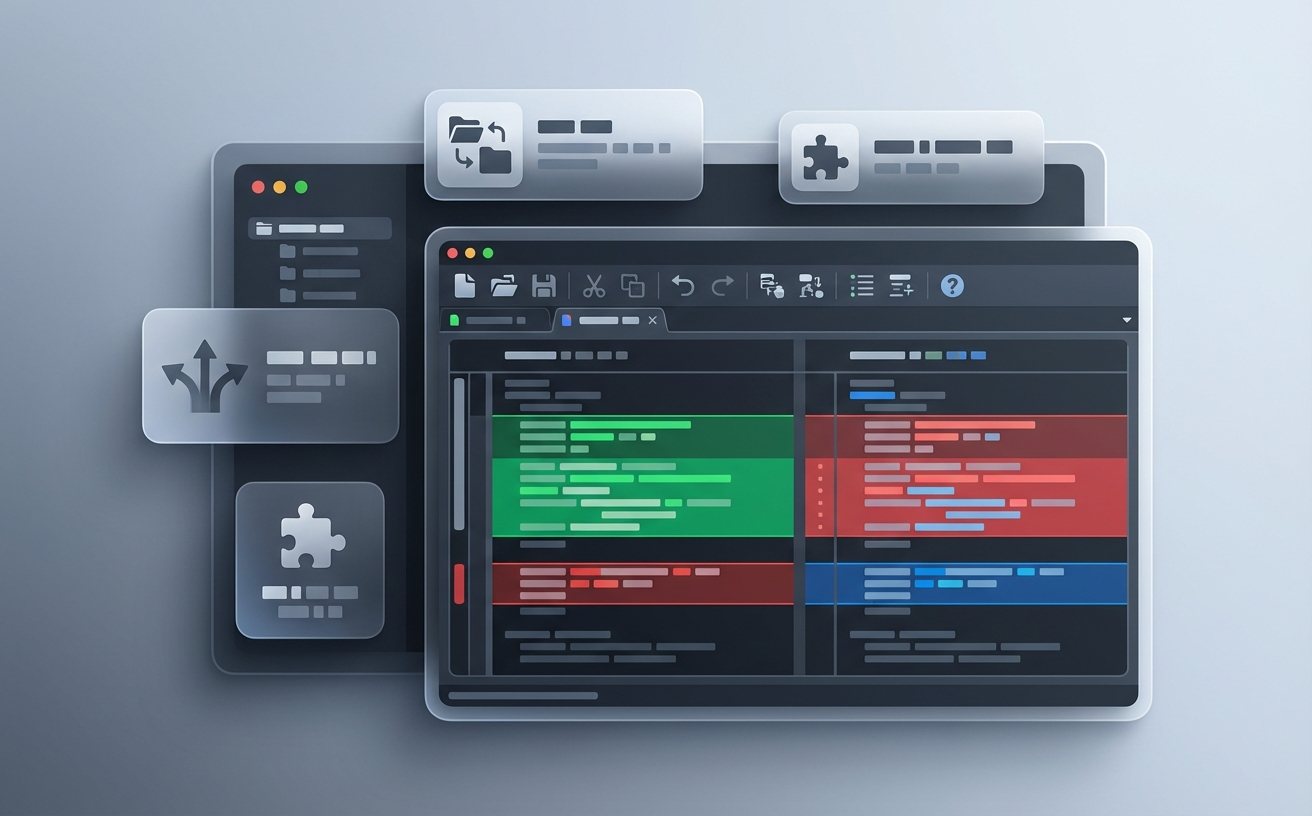
法务或商务同事最头疼的场景:甲方连续发来三版合同 Word 文档,需要确认每版改了哪些条款。WinMerge 本身不直接读取 .docx,但通过内置插件「CompareMSWordFiles.sct」可以自动提取 Word 文本内容进行比对。操作路径:插件 → 手动选择解包器 → 勾选「CompareMSWordFiles.sct」。比对结果中,黄色高亮表示修改行,红色标注具体改动字符。实测一份 28 页的采购合同,WinMerge 在 3 秒内完成全文差异标注,而人工逐行核对至少需要 40 分钟。比对完成后按 Alt+Down 可逐条跳转到下一处差异,按 Alt+Up 回到上一处,不用滚鼠标翻页。如果需要留存记录,直接「文件 → 生成差异报告」导出 HTML 格式,发给团队成员审阅。

真实场景二:多设备配置同步与便携部署
很多人公司一台台式机、自己一台笔记本,每次重装 WinMerge 都要重新配置一遍过滤规则和插件。解决方法:WinMerge 的所有用户配置存储在注册表 HKCU\Software\Thingamahoochie\WinMerge 路径下,用 regedit 导出为 .reg 文件,拷贝到另一台电脑双击导入即可。如果你用便携版,更简单——配置直接保存在程序目录下的 WinMerge.ini 文件中,把整个文件夹丢进 OneDrive 或坚果云同步盘,任何设备打开都是同一套配置。排查一个常见问题:同步后打开 WinMerge 提示「插件加载失败」,通常是因为便携版目录下的 MergePlugins 文件夹没有一起同步,确认该文件夹包含所有 .sct 文件即可恢复。
高频快捷键与效率技巧速查
办公讲究手不离键盘。以下是日常比对中最值得肌肉记忆的快捷键:Ctrl+D 打开文件/文件夹选择对话框,省去菜单点击;Alt+Down / Alt+Up 在差异点之间快速跳转;Ctrl+Shift+Right 将当前差异从右侧复制到左侧,反向则是 Ctrl+Shift+Left,批量合并时效率翻倍。文件夹比对模式下,按 F5 可刷新比对结果,适合你一边改文件一边核对的场景。另一个冷门但实用的功能:在「编辑 → 选项 → 过滤」中自定义文件过滤规则,比如设置「*.tmp;*.bak;~$*」排除 Office 临时文件,文件夹比对时就不会被几十个临时文件干扰视线。这些操作组合起来,日常比对工作量可以压缩到原来的三分之一。
常见问题
WinMerge 比对 .xlsx 表格时只显示乱码,怎么处理?
WinMerge 默认以纯文本方式打开 Excel 文件,需要启用解包插件。操作:打开比对窗口后,点击「插件 → 手动选择解包器」,选择「CompareMSExcelFiles.sct」。该插件会将 Excel 内容提取为可读文本再进行比对。如果插件列表中找不到这个选项,检查安装目录下 MergePlugins 文件夹是否完整,必要时从官网重新下载安装包覆盖安装。
公司电脑没有管理员权限,安装时提示权限不足怎么办?
直接跳过安装包,去官网下载便携版(Portable)的 .zip 压缩包。解压到任意你有写入权限的目录(比如桌面或 D 盘个人文件夹),双击 WinMergeU.exe 即可运行。便携版功能与安装版完全一致,唯一区别是不会自动注册右键菜单,需要手动打开软件再拖入文件进行比对。
两份文件内容明明不同,WinMerge 却显示「文件相同」是什么原因?
大概率是比对选项中开启了过多的忽略规则。进入「编辑 → 选项 → 比较」,检查是否勾选了「忽略空白变化」「忽略大小写」「忽略空行」等选项。如果你比对的差异恰好只涉及这些被忽略的内容(比如仅有大小写不同),WinMerge 就会判定为相同。逐项取消勾选后重新比对,差异就会正常显示。
总结
立即前往 winmerge.org 下载 WinMerge 最新版,十分钟完成安装配置,让文件比对不再吃掉你的整个下午。如果本指南帮到了你,收藏本页以便下次系统重装时快速查阅。
相关阅读:WinMerge 办公 下载与安装指南 202602,WinMerge 办公 下载与安装指南 202602使用技巧,WinMerge更新日志全解读:提升文件对比效率